




دراپ لینک افزونه مرورگر رسمی فایلز است. این افزونه امکان آپلود سریع فایل و مدیریت آنها را در فضای ابری فایلز بهصورت مستقیم درون محیط مرورگر در اختیار قرار میدهد. با استفاده از این افزونه میتوانید انواع فایل، عکس، لینک و حتی متون ساده در هر سایتی را با امکان آپلود از آدرس در فضای ابری خود آپلود کنید.
معرفی افزونه مرورگر دراپ لینک فایلز
کاربرانی که زیاد با مرورگر سروکار دارند، میتوانند بدون اینکه لزومی داشته باشد وارد حساب کاربری خود در فایلز شوند، به صورت مستقیم هر فایل و متنی را در هر سایتی که قرار دارند به فضای ابری خود منتقل کنند. این افزونه امکان آپلود مستقیم فایل از طریق آدرس را در اختیار قرار میدهد که مناسب کاربرانی است که میخواهند بدون نیاز به دانلود و آپلود دوباره، فایلها را از محیط اینترنت به فضای ابری خود منتقل کنند.
برای استفاده از دراپ لینک کافی است API فایلز را از حساب کاربری خود دریافت کرده و سپس با نصب افزونه روی مرورگر، دسترسی به فضای ابری خود را به مرورگر بدهید. سپس بر اساس امکاناتی که افزونه در اختیارتان قرار میدهد، میتوانید اقدام به آپلود فایل کنید. در ادامه به معرفی راهاندازی و بخشهای مختلف این افزونه میپردازیم.
گام اول: دانلود و نصب افزونه دراپ لینک
ابتدا با مراجعه به صفحه افزونهها در سایت فایلز به نشانی https://files.ir/plugins/droplink-extension افزونه دراپلینک فایلز را بر اساس مرورگری که استفاده میکنید، نصب کنید.
گام دوم: دریافت و وارد کردن کلید API
پس از نصب و فعالسازی افزونه از شما یک کلید API دریافت خواهد شد. برای این منظور به کمک راهنمای دریافت API فایلز، در تنظیمات حساب کاربری خود یک کلید API جدید ساخته و کد نمایش داده شده را کپی کنید.
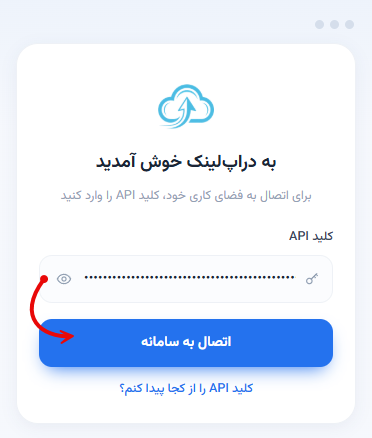
سپس مانند تصویر بالا بعد از کلیک روی دکمه افزونه، کلید API دریافتی را در کادر کلید API وارد کرده و روی دکمه اتصال به سامانه کلیک کنید.
گام سوم: آپلود و مدیریت فایلها
پس از اینکه API با موفقیت متصل شود، محیطی مانند تصویر زیر را خواهید دید. امکان انتخاب فضا برای آپلود فایلها، وارد کردن آدس مستقیم فایل جهت آپلود آدرس، آپلود از طریق کشیدن و رها کردن در محیط افزونه یا دکمههای میانبر صفحه کلید، مشاهده آپلودهای اخیر، مشاهده فایلهای آپلود شده، قابلیت آپلود متن در قالب فایل متنی txt و تنظیمات در حال حاضر که نسخه ۱.۰ افزونه منتظر شده را در اختیار خواهید داشت.
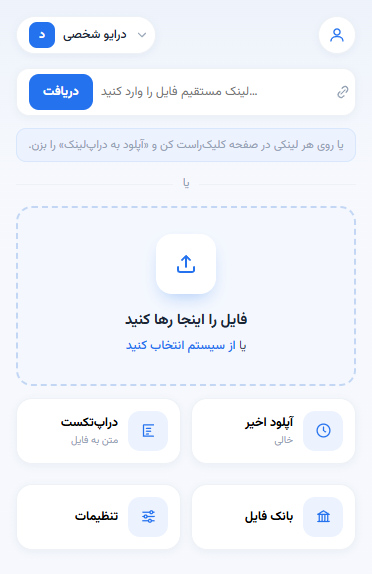
امکانات افزونه به همینجا ختم نمیشود؛ بلکه از طریق راستکلیک کردن روی تصاویر و فایلهای چند رسانهای، انتخاب متن و راستکلیک کردن روی آن نیز این امکان فراهم شده تا بتوانید فایل یا متنی را به فضای ابری خود در سایت فایلز منتقل کنید.
انتخاب فضا جهت آپلود
برای اینکه مدیریت بهتری روی فایلهای آپلودی از طریق دراپ لینک داشته باشید، میتوانید یک فضای کاری جداگانه تعریف کنید تا فایلهایی که از این طریق آپلود میکنید در آنجا قرار گیرند. یا اینکه به صورت پیشفرض از فضای شخصی استفاده کنید.
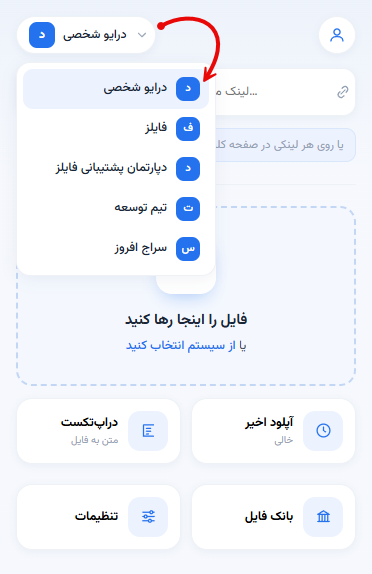
برای تغییر این سناریو کافی است مانند تصویر بالا، روی دکمه کپسولی درایو شخصی کلیک کرده و یک فضای کاری را جهت آپلود فایلها انتخاب کنید. اگر فضای کاری ندارید میتوانید از راهنمای ساخت فضای کاری کمک بگیرید.
آپلود از طریق آدرس
به منظور آپلود فایل از طریق آدرس دو راه پیش رو دارید که عبارتند از:
- وارد کردن آدرس مستقیم فایل:
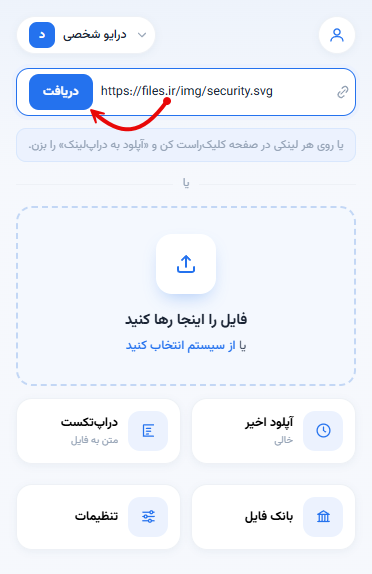
روی دکمه افزونه کلیک کنید و سپس در صفحه باز شده، آدرس مستقیم فایل خود را در کادر آدرس وارد کرده و روی دکمه دریافت کلیک کنید.
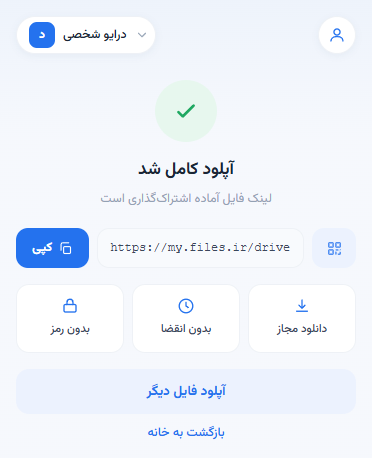
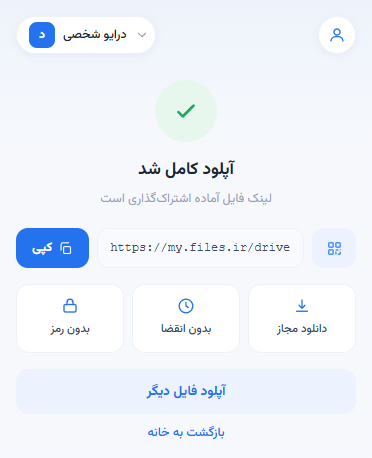
پس از چند لحظه آپلود انجام گرفته و مشابه پنجره بالا میتوانید لینک اشتراک فایل را همراه با جزئیات آپلود که شامل قابلیت دانلود، زمان انقضای فایل و وضعیت استفاده از رمز برای مشاهده است را ببینید.
- راست کلیک کردن روی فایل و انتخاب گزینه آپلود:
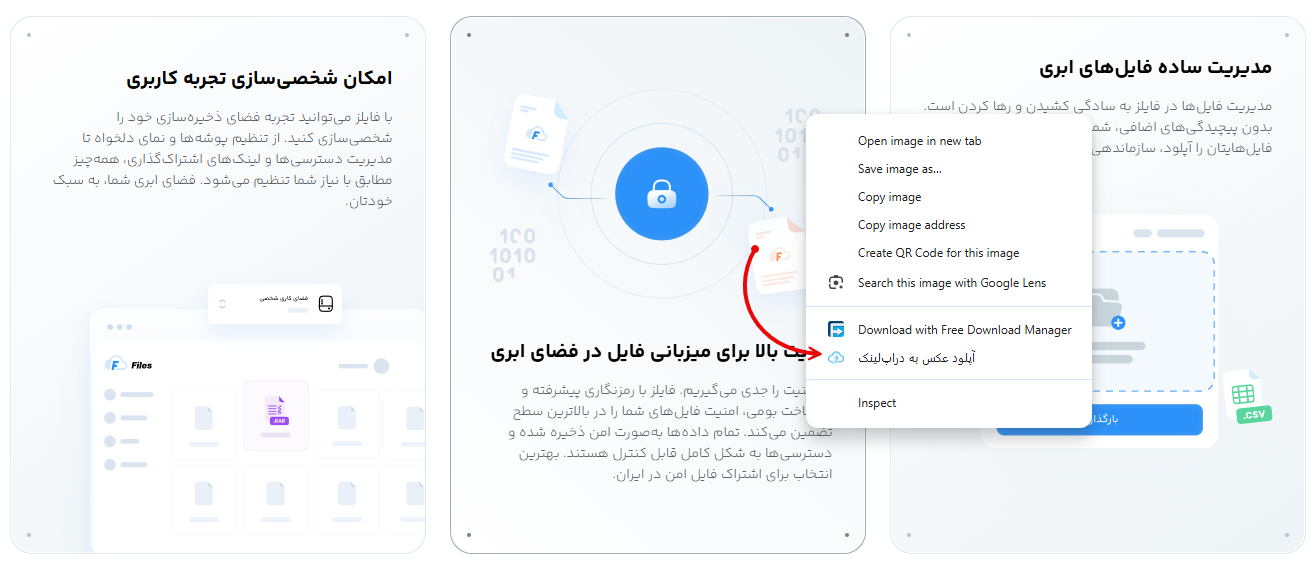
در این روش کافی است روی هر فایل چند رسانهای مانند تصویر یا ویدئو راست کلیک کرده و مانند تصویر، گزینه آپلود به دراپ لینک را انتخاب کنید.
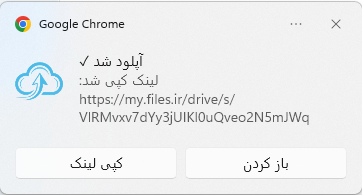
پس از چند لحظه فرآیند آپلود آغاز شده و یک اعلان در مرورگر دریافت خواهید کرد که با کلیک روی دکمه کپی لینک میتوانید لینک اشتراک آن را دریافت کرده و با کلیک روی دکمه باز کردن به صفحه فایل وارد شوید.
آپلود متن و تبدیل به فرمتهای txt و pdf
یکی دیگر از قابلیتهای افزونه مرورگر فایلز امکان تبدیل متون صفحات وب در قالب فایلهای متنی txt و pdf است. این گزینه برای کاربرانی که نیاز به جمعآوری اطلاعات و ذخیره آنها هستند بسیار کاربردی است.
- آپلود متن از طریق راست کلیک کردن:
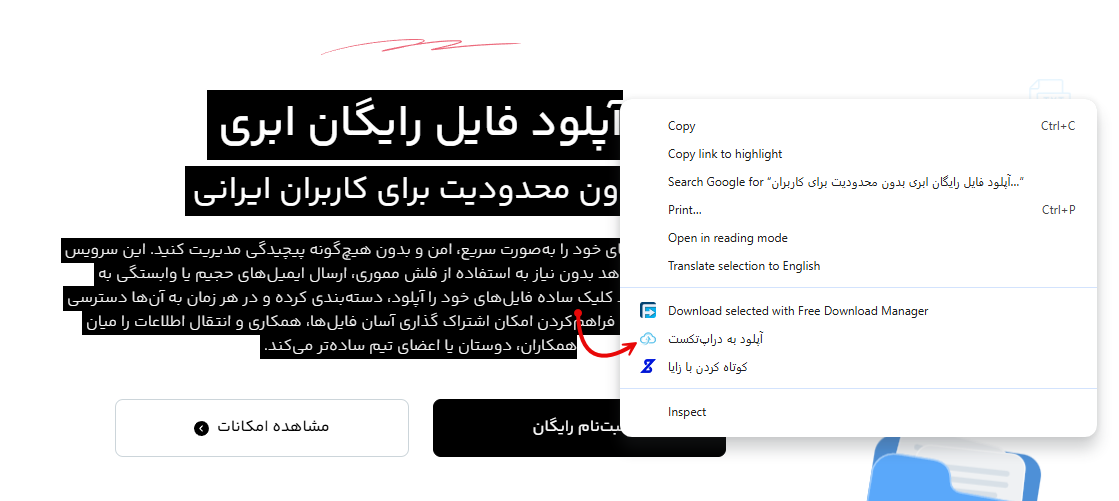
در این حالت میتوانید در هر صفحهای که قرار دارید، متن مورد نظر خود را انتخاب کرده و پس از راست کلیک کردن و انتخاب گزینه آپلود به دراپتکست متن خود را به فضای ابری منتقل کنید.
پس از آپلود متن، یک اعلان مشابه آپلود فایل از آدرس دریافت خواهید کرد که حاوی لینک اشتراک و لینک مشاهده است. فایلهای متنی به فرمت txt تبدیل میشوند.
- آپلود متن از طریق ویرایشگر افزونه:
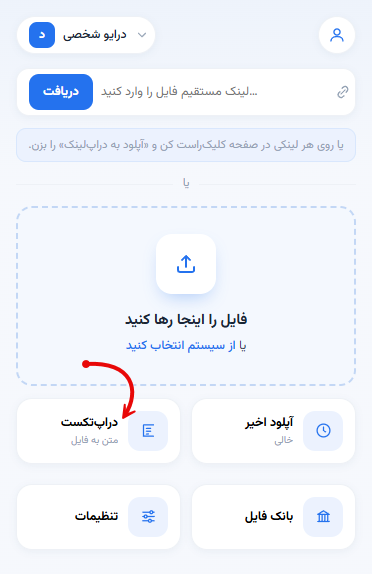
در این روش میتوانید با استفاده از خود افزونه امکان تبدیل متن به فرمت pdf را نیز داشته باشید. برای این منظور کافی است در صفحه افزونه روی گزینه دراپتکست کلیک کنید.
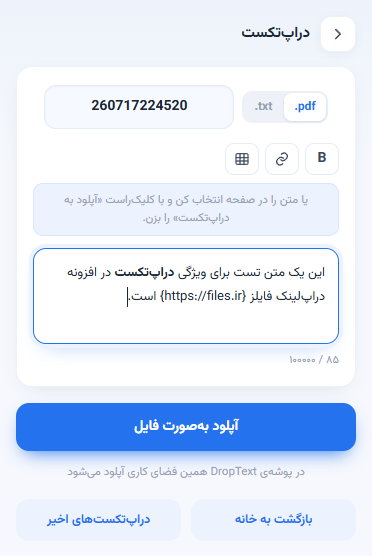
- امکان انتخاب دو فرمت خروجی txt و pdf.
- امکان انتخاب نام دلخواه برای فایل خروجی.
- قابلیت بولد کردن، لینکدار کردن و ساخت جدول درون فایل.
در نسخه فعلی ۱.۰ افزونه قابلیتهای بالا فراهم است. میتوانید متن خود را تا ۱۰۰ هزار کاراکتر در این ویرایشگر قرار داده و در نهایت با کلیک روی دکمه آپلود بهصورت فایل آن را با فرمت و نام انتخابی دریافت کنید.
بانک فایل
بانک فایل به شما این امکان را میدهد تا به لیست کامل دایرکتوری فضای شخصی یا فضاهای کاری خود دسترسی داشته باشید. در این بخش میتوانید تمامی پوشهها را مشاهده و با ناوبری بین پوشهها به فایلهای درون هر پوشه و مسیر دسترسی داشته باشید.
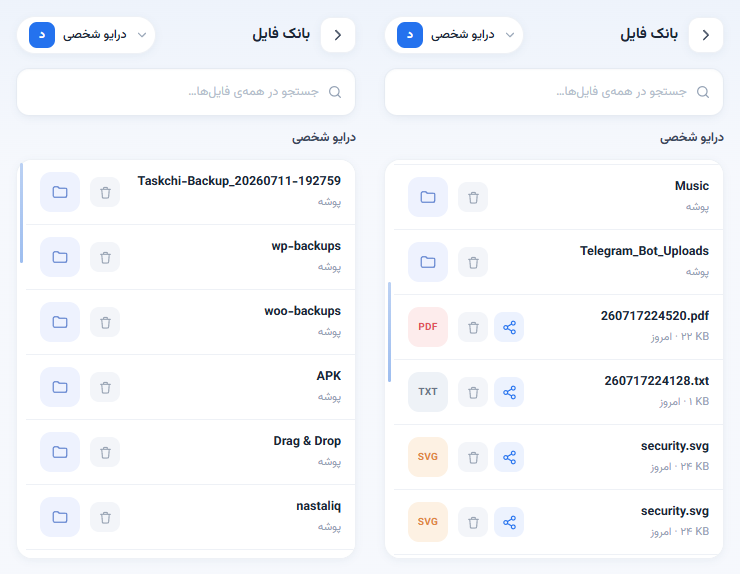
این بخش امکان دریافت لینک اشتراک و حذف فایل را در اختیار شما قرار خواهد داد که در تصویر فوق وضعیت مدیریت پوشهها و فایلها را به هر دو شکل میبینید. از طریق کادر جستجو نیز میتوانید بر اساس نام و فرمت فایلها و پوشهها سریعتر فایلهای خود را پیدا کنید.
تنظیمات افزونه دراپ لینک فایلز
در حال حاضر در نسخه اولیه افزونه، تنظیماتی که میتوانید برای گذاشتن رمز، اجازه دادن برای دانلود فایل یا محافظت از طریق رمز عبور روی فایلها ایجاد کنید، به صورت سرتاسری روی همه فایلهایی که آپلود میکنید، اعمال خواهد شد.
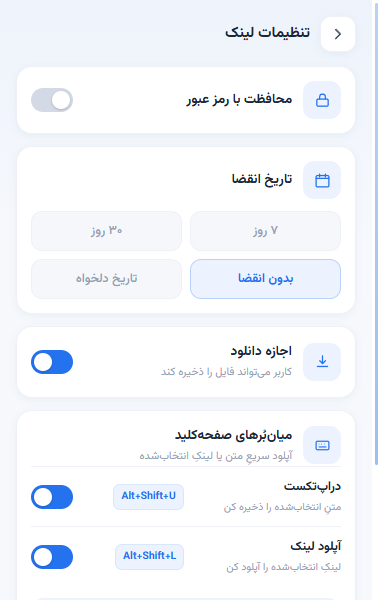
اما اگر میخواهید این تنظیمات را برای یک فایل خاص تغییر دهید، ضروری است پیش از آپلود یک بار روی تنظیمات افزونه کلیک کرده و شخصیسازی مدنظر را انجام دهید.
- محافظت با رمز عبور: در صورت فعالسازی این گزینه میتوانید رمزی را برای مشاهده و دانلود فایل اختصاص دهید. در صورت فعال کردن این گزینه هر رمزی که در این کادر وارد کنید، از این پس روی هر فایلی که از طریق افزونه آپلود کنید اعمال خواهد شد.
- تعیین تاریخ انقضا: به صورت پیشفرض فایلهایی که آپلود میکنید، بدون تاریخ انقضا هستند. اما اگر این بخش را تغییر دهید، پس از سپری شدن روزهای تعیین شده فایل از حالت اشتراک خارج خواهد شد.
- اجازه دانلود: با فعال کردن این گزینه امکان دانلود فایل به دیگران را خواهید داد. اما اگر این گزینه غیرفعال باشد، با دادن لینک اشتراک به دیگران آنها فقط قادر به مشاهده فایل هستند.
توجه: تنظیماتی که در این بخش اعمال کنید، روی فایلهای قبلی اعمال نخواهد شد و فایلهایی که زینپس آپلود کنید بر اساس تنظیمات تعیین شده آپلود خواهند شد. لذا در استفاده از این بخش دقت لازم را داشته باشید.