


حافظه نهان، پنهان، موقت یا اصطلاحا حافظه کش مرورگر فضایی برای ذخیرهسازی فایلهای موقتی است. این حافظه موقتی برای ذخیره کردن دادههای تکراری مورد استفاده قرار میگیرد که با حذف حافظه کش مرورگر میتوانید عملکرد کلی آن را بهبود دهید.
وقتی شما وارد سایتی میشوید، دادههایی مثل تصاویر، فایلهای CSS و JS یا برخی دادههای دیگر که ثابت بوده و غیرتکراری هستند، در حافظه مرورگر شما یا همان فضای ذخیرهسازی هارد ذخیره میشوند.
این کار باعث میشود تا در بازدیدهای بعدی شما لزومی به دانلود دوباره آنها نباشد. این کار از مصرف اینترنت دوباره شما جلوگیری میکند، سرعت دسترسی به سایتها را افزایش خواهد داد و همچنین منابع سیستم مانند رم و CPU کمتر درگیر خواهند بود. از طرفی برای هاست یا سرور سایت مربوطه نیز مزیت این را دارد که منابع کمتری مصرف کند و از نظر سئو رتبه بالاتری بگیرد.
اما در دراز مدت افزایش این حافظه میتواند روی عملکرد کلی مرورگر تاثیر گذاشته و همچنین فضای ذخیرهسازی شما را بیشتر درگیر کند. از سوی دیگر اگر سایت مورد نظرتان تغییرات کلی داشته باشد، در عملکرد آن اختلال مشاهده کنید.
اولین و موثرترین راه برای خلاصی از این موارد حذف حافظه کش مرورگر است که در ادامه این مقاله از وبلاگ فایلز به چگونگی انجام آن در مرورگرهای مختلف موبایل و دسکتاپ میپردازیم.
حذف حافظه کش مرورگرهای مختلف موبایل و دسکتاپ
پیش از اینکه به چگونگی پاک کردن حافظه کش در مرورگر بپردازم، بد نیست بدانید هدف از این آموزش این بوده تا راهنمایی برای کاربران فایلز باشد. فایلز یک فضای ابری رایگان برای آپلود فایل است که امکان اشتراکگذاری و محافظت از اطلاعات شخصی را در محیطی امن فراهم میکند.
ما همواره در حال بهبود این سیستم هستیم تا امکانات و قابلیتهای متنوعی به آن اضافه کنیم. این سیستم از قابلیتهایی مانند زیر پشتیبانی میکند:
- امکان ساخت بی نهایت پوشه و ساماندهی فایلها درون آنها.
- قابلیت کپی، انتقال، حذف یا تغییر نام پوشه و فایلها.
- امکان اشتراکگذاری از طریق لینک دانلود غیرمستقیم با امکان ایجاد تاریخ انقضا، رمز و عدم اجازه دانلود فایل.
- قابلیت ساخت فضای شخصی جداگانه یا تیم همراه با دعوت اعضا با سطح دسترسی مختلف ادمین، ویرایشگر یا عضو.
- قابلیت انتقال فایلها بین فضاهای شخصی و تیمی مختلف با ثبت گزارشات لاگ از فعالیت کاربران.
امکانات دیگری نیز در حال پیادهسازی هستند که در روزهای آتی در دسترس قرار خواهند گرفت. اما آنچه در خصوص این راهنما وجود دارد این است که با افزودن این امکانات ممکن است بسته به تنظیمات مرورگر خود، خللی در داشبورد مشاهده کنید که با خالی کردن حافظه کش مرورگر به کمک این راهنما میتوانید این مسئله را در هر آپدیت فایلز برطرف کنید.
حذف حافظه کش کروم
مرورگر گوگل کروم به لطف مالکیت گوگل روی اندروید پراستفادهترین مرورگر در دسکتاپ و موبایل شناخته میشود که از سرعت بالایی نیز برخوردار است؛ اما در مقابل مصرف بالایی برای حافظه رم دارد. برای پاک کردن کش کروم میتوانید به ترتیب زیر عمل کنید.
خالی کردن کش کروم در دسکتاپ و ویندوز
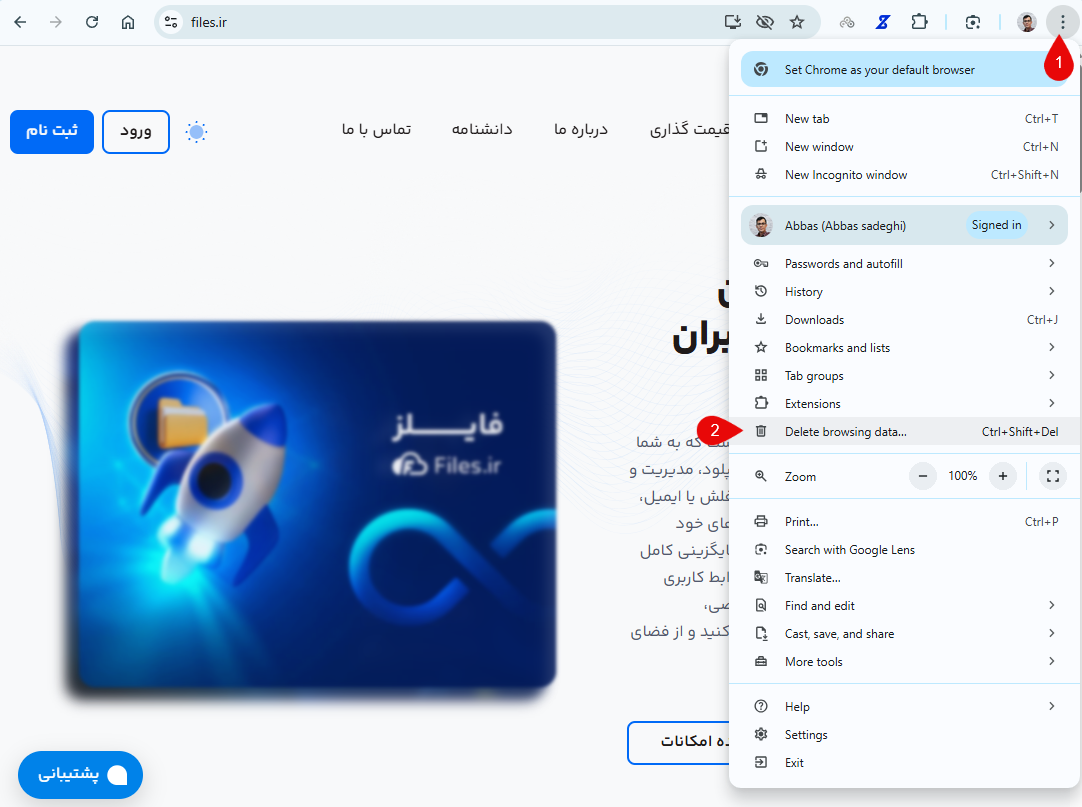
- روی منوی سه نقطه مرورگر کلیک کنید.
- در منوی باز شده گزینه Delete Browsing Data را انتخاب کنید.
همچنین میتوانید با زدن دکمههای ترکیبی CTRL + SHIFT + DEL یا رفتن به آدرس chrome://settings/clearBrowserData وارد پنجره پاک کردن کش مرورگر کروم شوید که به صورت تصویر زیر قابل مشاهده است.
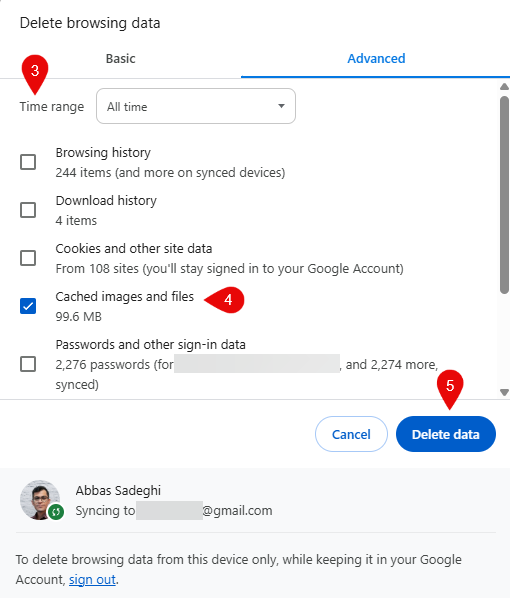
- بازه زمانی که میخواهید حافظه کش خالی شود انتخاب کنید. به صورت پیشفرض گزینه All time فعال است که به معنی حذف از ابتدا است.
- تیک گزینه Cached Images And Files را فعال کنید. دقت کنید سایر گزینهها غیرفعال باشند.
- روی دکمه Delete Data کلیک کنید.
بسته به میزان حافظه اشغال شده، چند لحظه که منتظر بمانید حافظه کش خالی خواهد شد.
خالی کردن کش کروم در موبایل اندروید
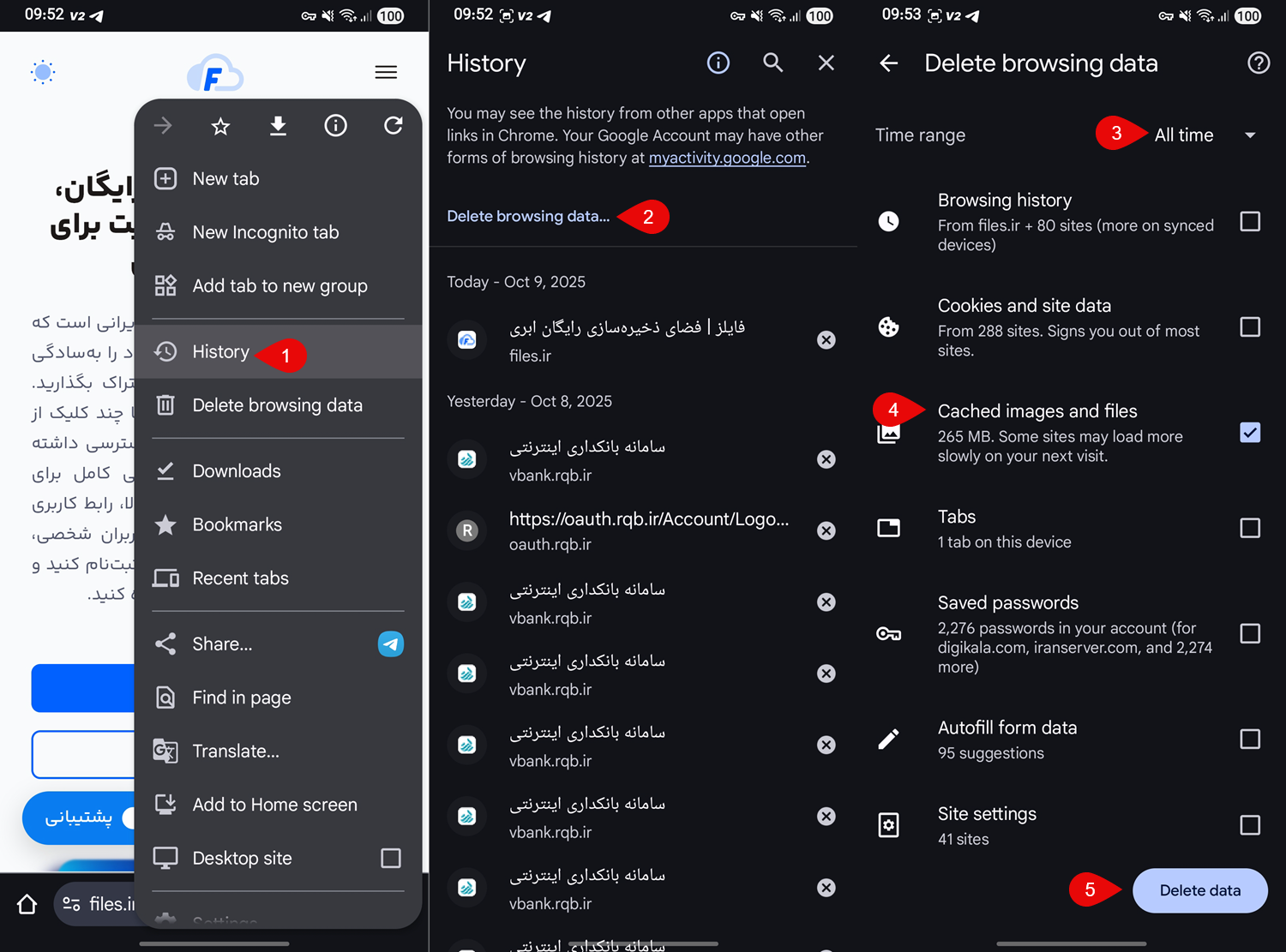
- روی سه نقطه مرورگر زده و سپس از منوی باز شده گزینه History یا همان تاریخچه را انتخاب کنید.
- از صفحه تاریخچه روی متن Delete Browsing Data کلیک کنید.
- بازه زمانی دلخواه برای پاک کردن حافظه موقت را انتخاب کنید.
- تیک گزینه Cached images and files را فعال کنید.
- روی دکمه Clear Data بزنید.
بسته به حجم دادههای موجود در حافظه چند ثانیه که منتظر بمانید حافظه کش خالی خواهد شد.
حذف کش مرورگر فایرفاکس
مرورگر فایرفاکس جزو آن دسته مرورگرهایی است که افراد خاصی از آن استفاده میکنند. سادگی، امنیت بالا و حریم خصوصی از ویژگیهای شاخص این مرورگر است که در نسخه دسکتاپ و موبایل به صورت سینک شده میتوانید از آن استفاده کنید. در ادامه مراحل پاک کردن کش مرورگر فایرفاکس را مرور میکنیم.
پاک کردن کش مرورگر فایرفاکس در کامپیوتر
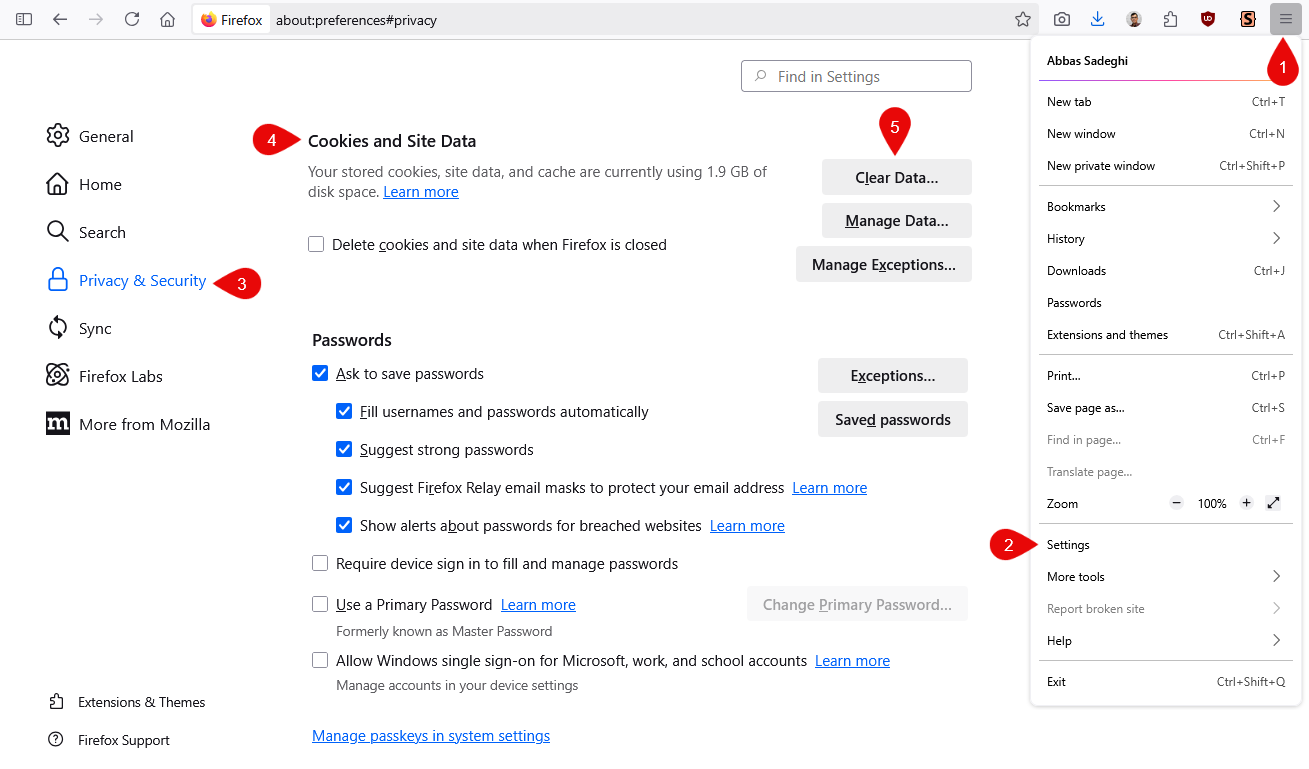
- روی منوی همبرگری سه خط بالای مرورگر (سمت راست) کلیک کنید.
- از منوی باز شده گزینه Settings را از انتها انتخاب کنید.
- از نوار کناری صفحه گزینه Privacy & Security را انتخاب کنید.
- در صفحه باز شده کمی به پایین اسکرول کنید تا به بخش Cookies and Site Data برسید.
- روی دکمه Clear Data بزنید.
همچنین میتوانید با فشردن کلیدهای ترکیبی CTRL + SHIFT + DEL یا تایپ about:preferences#privacy در نوارد آدرس مرورگر فایرفاکس به پنجره زیر دسترسی داشته باشید.
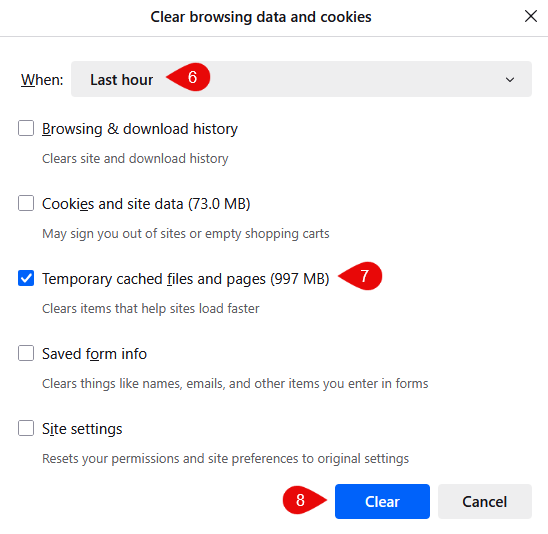
- از لیست کشویی When بازه زمانی دلخواه برای حذف کش را انتخاب کنید. پیشفرض روی یک ساعت اخیر قرار دارد، اما اگر میخواهید از ابتدا پاک کنید، آن را تغییر دهید.
- تیک گزینه Temporary cached files and pages را فعال کنید. دقت کنید که بقیه گزینهها غیرفعال باشند.
- روی دکمه Clear کلیک کنید.
بسته به میزان حافظه اشغال شده، چند ثانیه که منتظر بمانید حافظه کش در مرورگر فایرفاکس نیز خالی خواهد شد.
پاک کردن حافظه کش مرورگر فایرفاکس در اندروید
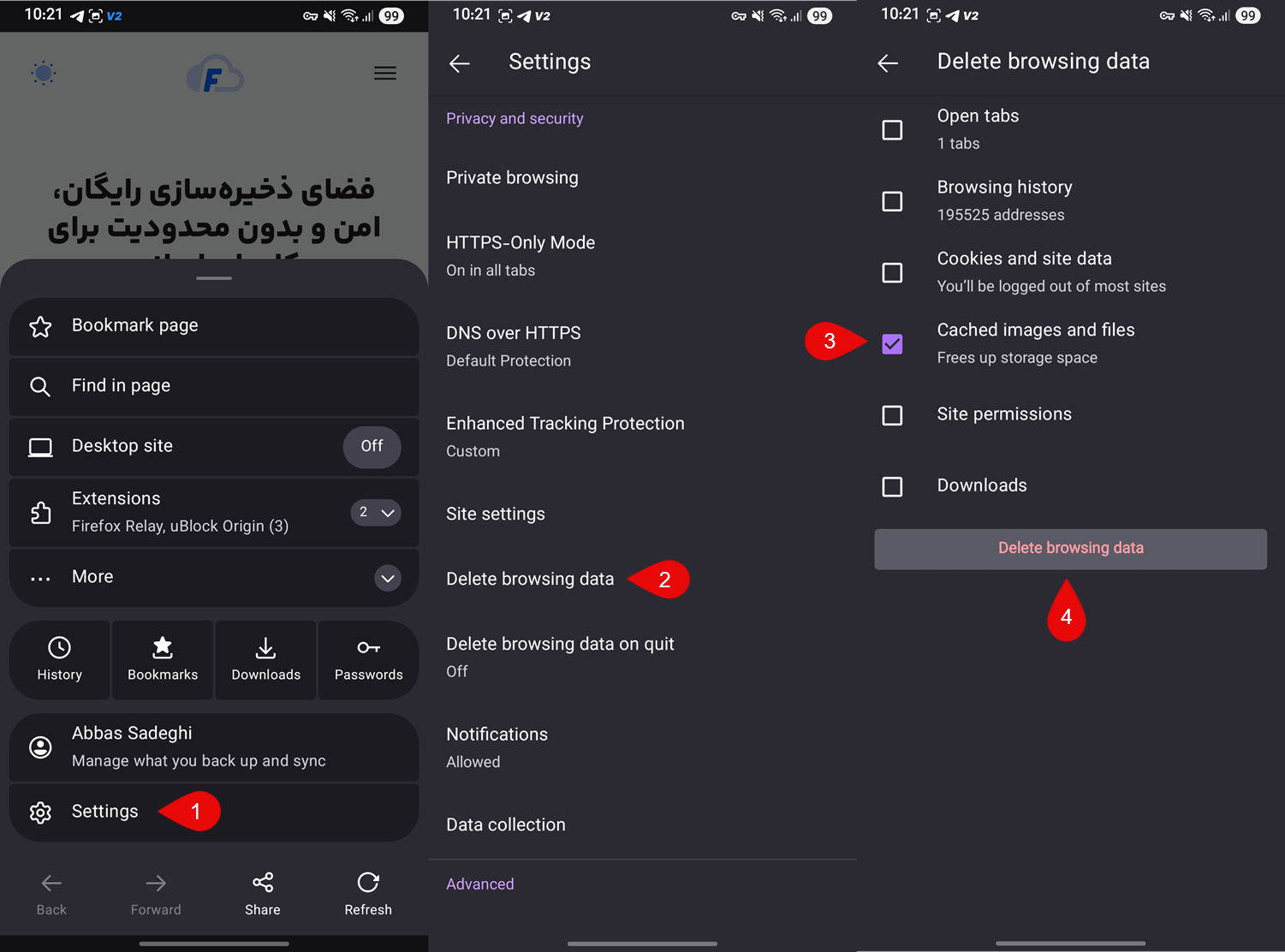
- روی منوی سه نقطه در مرورگر فایرفاکس کلیک کنید و سپس از پنجره باز شده گزینه Settings را انتخاب کنید.
- کمی به پایین اسکرول کرده و از بخش Privacy and Security گزینه Delete browsing data را انتخاب کنید.
- از بین گزینههای موجود تیک Cached images and files را فعال کرده و باقی موارد را غیرفعال کنید.
- در پایان دکمه Delete browsing data را انتخاب کنید.
بسته به مقدار حافظه پر شده چند ثانیه که منتشر بمانید حافظه کش فایرفاکس در موبایل نیز خالی خواهد شد.
حذف حافظه کش مرورگر اج
مرورگر اج یکی دیگر از مرورگرهای پرطرفدار است که با تمرکز روی ارائه ابزارهای ai توسط مایکروسافت رشد خوبی داشته است. این مرورگر مانند کروم بر پایه کرومیوم توسعه داده شده که سرعت بالا و قابلیتهای بسیار متنوعی دارد. در ادامه با چگونگی حذف حافظه کش مرورگر اج آشنا میشوید.
خالی کردن فضای موقت مرورگر اج در کامپیوتر
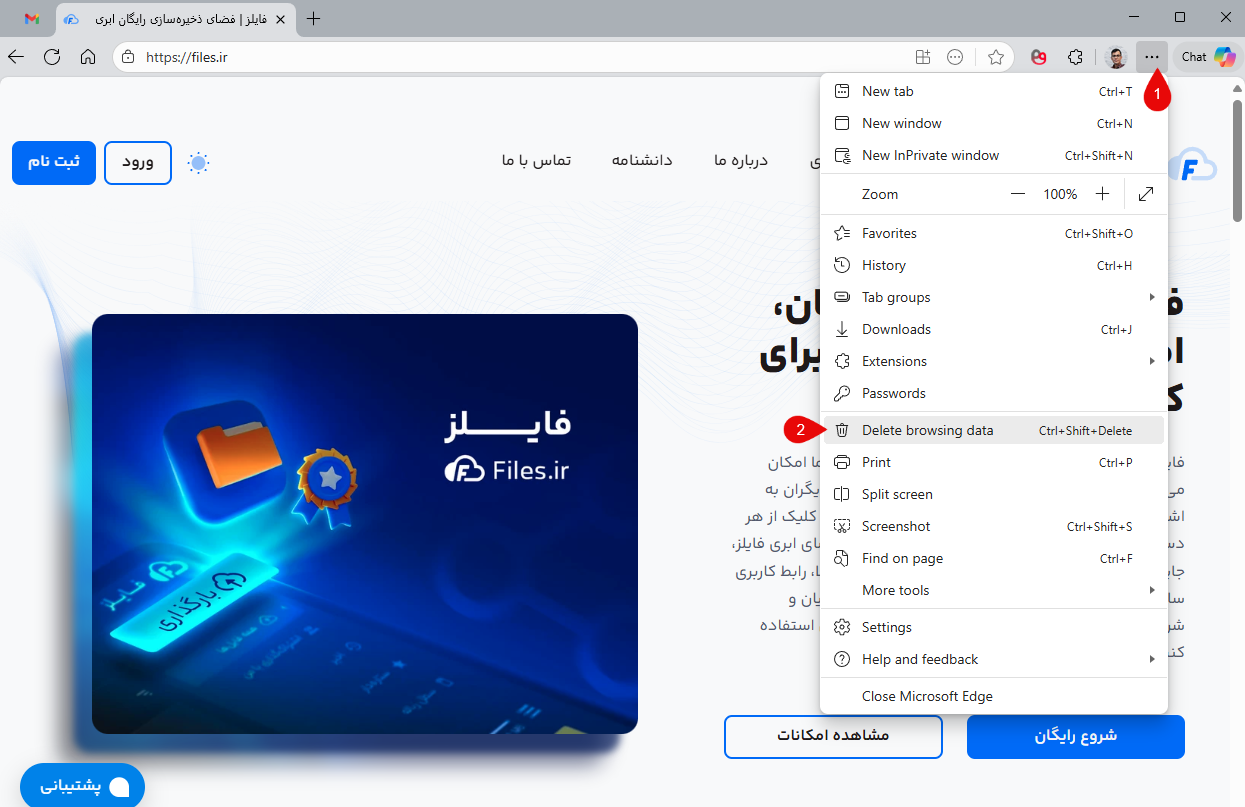
- روی منوی سه نقطه مرورگر کلیک کنید.
- در منوی باز شده گزینه Delete Browsing Data را انتخاب کنید.
همچنین میتوانید با زدن دکمههای ترکیبی CTRL + SHIFT + DEL یا رفتن به آدرس edge://settings/clearBrowserData وارد پنجره پاک کردن کش اج شوید که به صورت تصویر زیر قابل مشاهده است.
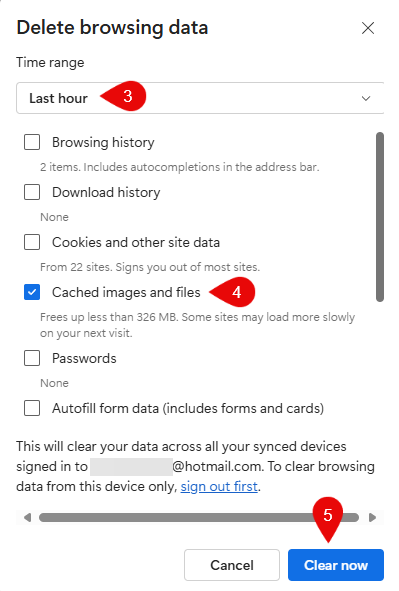
- بازه زمانی که میخواهید حافظه کش خالی شود انتخاب کنید. به صورت پیشفرض گزینه Last hour فعال است که به معنی یک ساعت اخیر است.
- تیک گزینه Cached Images And Files را فعال کنید. دقت کنید سایر گزینهها غیرفعال باشند.
- روی دکمه Clear now کلیک کنید.
خالی کردن حافظه موقت مرورگر اج در اندروید
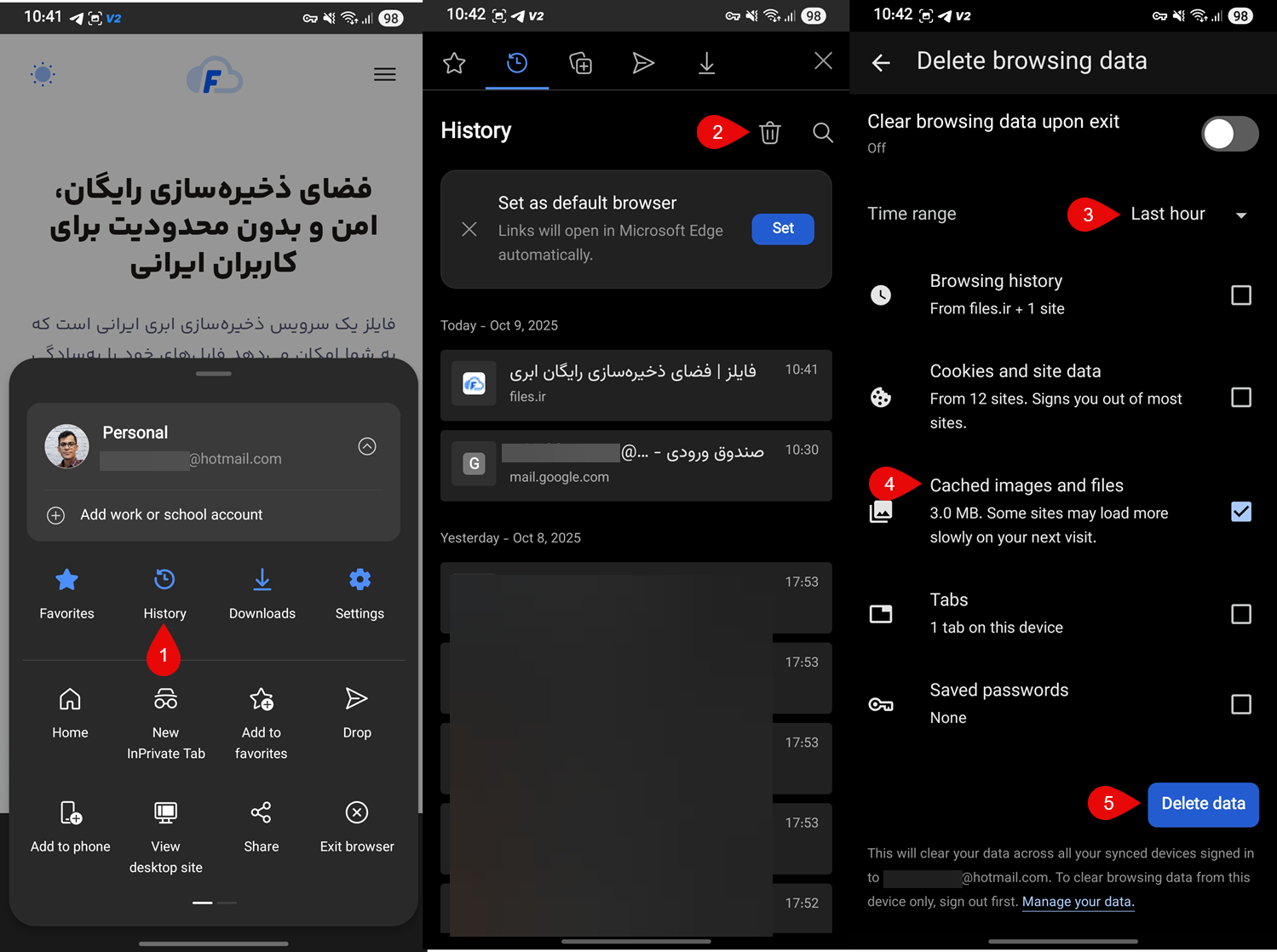
- روی منوی همبرگری سه خط مرورگر زده و سپس از منوی باز شده گزینه History یا همان تاریخچه را انتخاب کنید.
- از صفحه تاریخچه روی آیکون سطل زباله کلیک کنید.
- بازه زمانی دلخواه برای پاک کردن حافظه موقت را انتخاب کنید. بهصورت پیشفرض یک ساعت اخیر است که با گزینه Last hour انتخاب شده است.
- تیک گزینه Cached images and files را فعال کنید. سایر گزینهها غیرفعال باشد.
- روی دکمه Delete Data بزنید.
حذف کش سافاری
اگر از اکوسیستم اپل استفاده میکنید، مرورگر سافاری بیشترین استفاده را در بین کاربران این شرکت دارد که میتوانید روی محیط دسکتاپ یا موبایل حافظه کش سافاری را پاک کنید.
پاک کردن حافظه کش مرورگر سافاری در مک
برای پام کردن کش سافاری ابتدا باید گزینه Develop Menu را فعال کرده باشید. بنابراین وارد تنظیمات سافاری شده و سپس به ترتیب زیر عمل کنید.
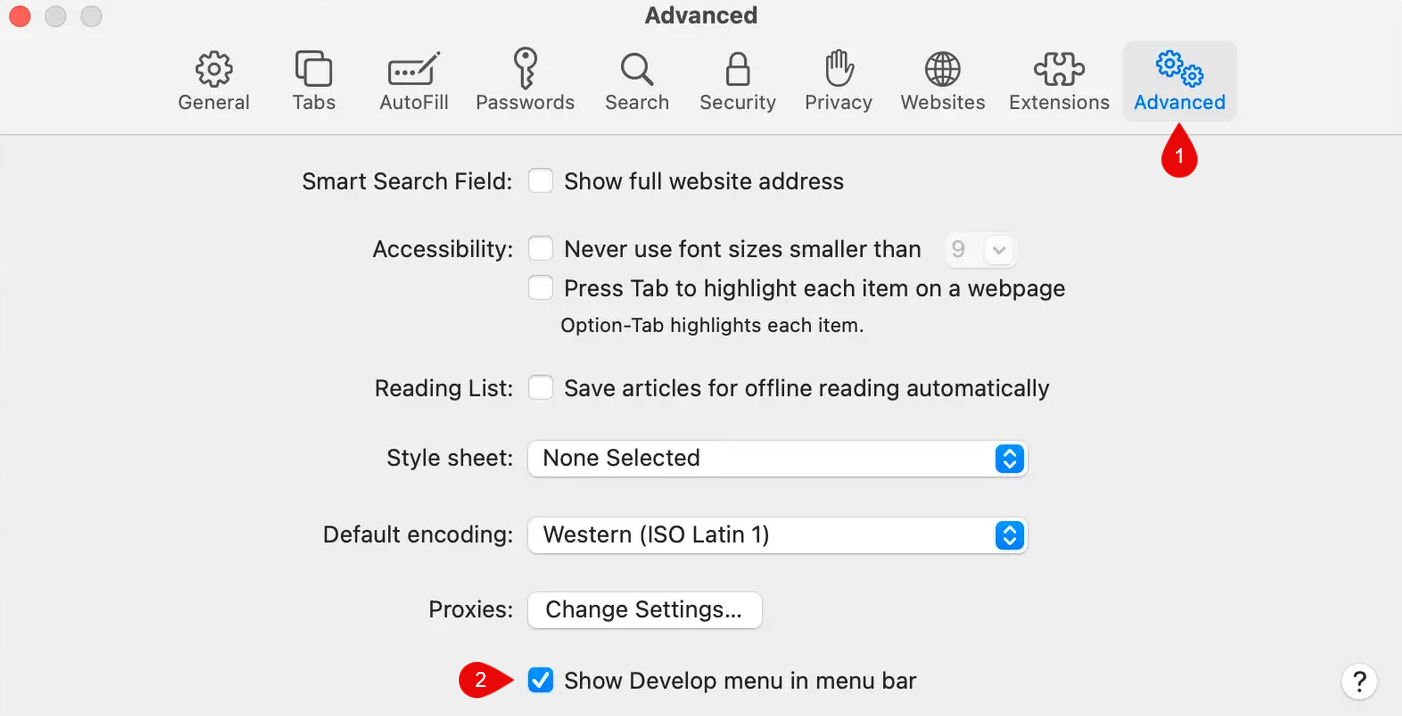
- وارد سربرگ Advanced شوید.
- تیک گزینه Show Develop menu in menu bar را فعال کنید.
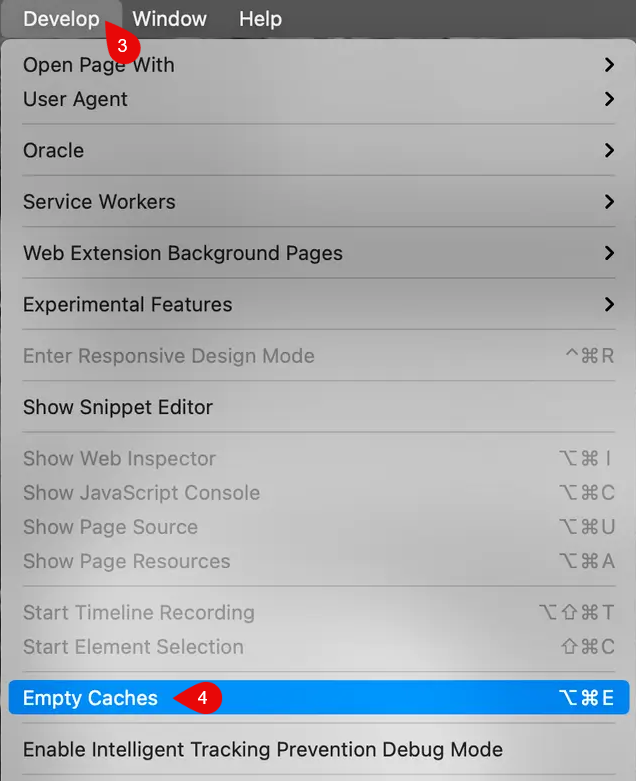
- به صفحه اصلی مرورگر برگشته و روی منوی Develop کلیک کنید.
- از لیست باز شده گزینه Empty Caches را انتخاب کنید.
پاک کردن حافظه نهان مرورگر سافاری در آیفون
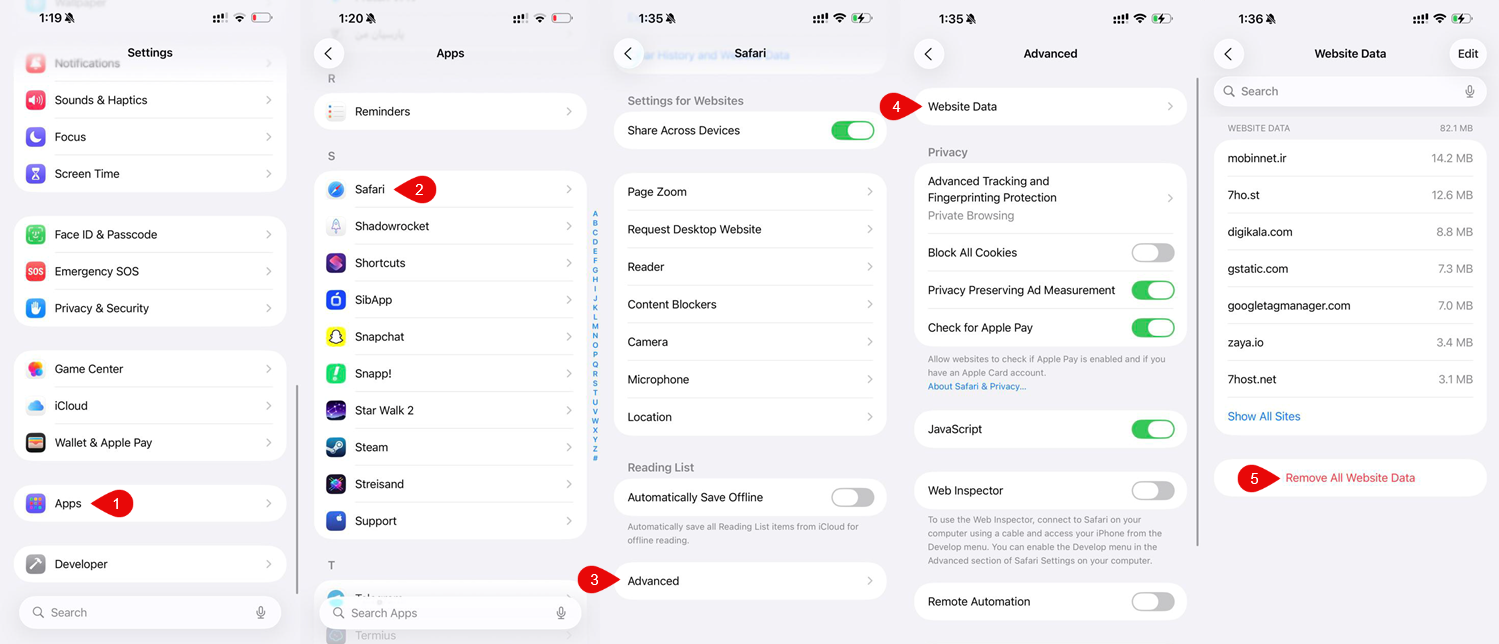
- از لیست برنامهها وارد Settings شده و سپس از انتهای صفحه روی Apps بزنید.
- از لیست برنامههای موجود برنامه Safari را انتخاب کنید.
- از انتهای صفحه روی گزینه Advanced بزنید.
- روی گزینه Website data بزنید.
- لیست سایتهایی که تا بهحال بازدید کردید همراه مقدار حافظه اشغال شده نمایش داده میشود. روی دکمه انتهای صفحه Remove All Websites Data بزنید.
حذف حافظه کش مرورگر سامسونگ اینترنت
کسانی که گوشی سامسونگ دارند عموما از این مرورگر استفاده میکنند. این مرورگر نیز دارای سرعت و عملکرد خوبی در وبگردی بوده و از رابط کاربری نسبتا خوبی برخوردار است. برای حذف کش مرورگر سامسونگ کافی است به ترتیب زیر عمل کنید.
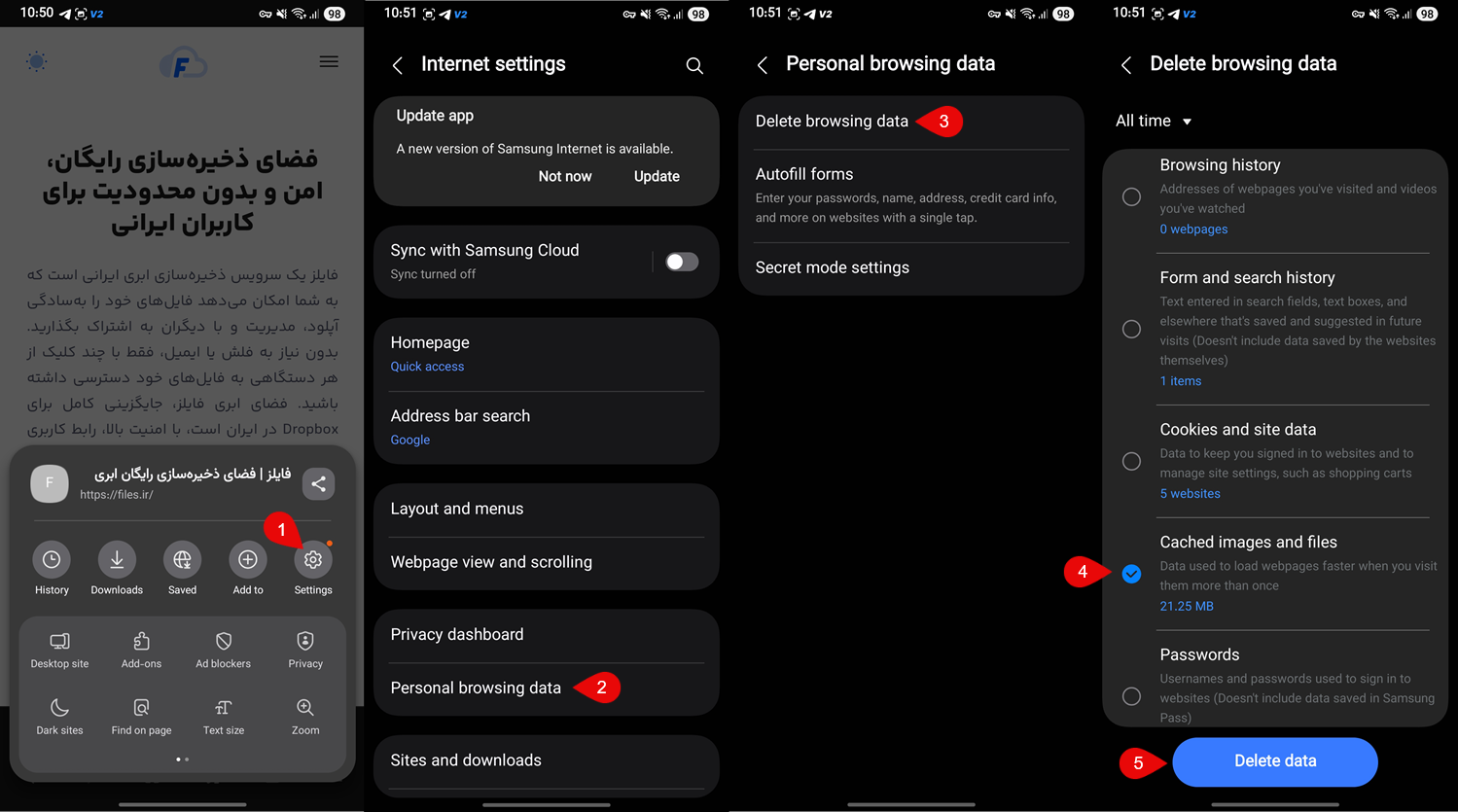
- منوی همبرگری سه خط مرورگر را زده و از پنجره باز شده گزینه Settings را انتخاب کنید.
- در صفحه باز شده گزینه Personal browsing data را انتخاب کنید.
- از صفحه باز شده روی گزینه Delete browsing data بزنید.
- از بین گزینههای موجود تیک گزینه Cached images and files را انتخاب کنید. سایر گزینهها غیرفعال باشند.
- روی دکمه Delete data بزنید.
خالی کردن کش مرورگر داخلی تلگرام
تلگرام در یکی از آپدیتهای سال ۲۰۲۴ از ویژگی مرورگر داخلی خود رونمایی کرد که میتوانید بدون نیاز به باز کردن مرورگر دیگری بهصورت درون برنامهای از آن استفاده کنید. این مرورگر در نسخه موبایل در دسترس بوده و در نسخه دسکتاپ قابل استفاده نیست.
برای حذف کش مرورگر تلگرام در موبایل نیز میتوانید به ترتیب زیر عمل کنید.
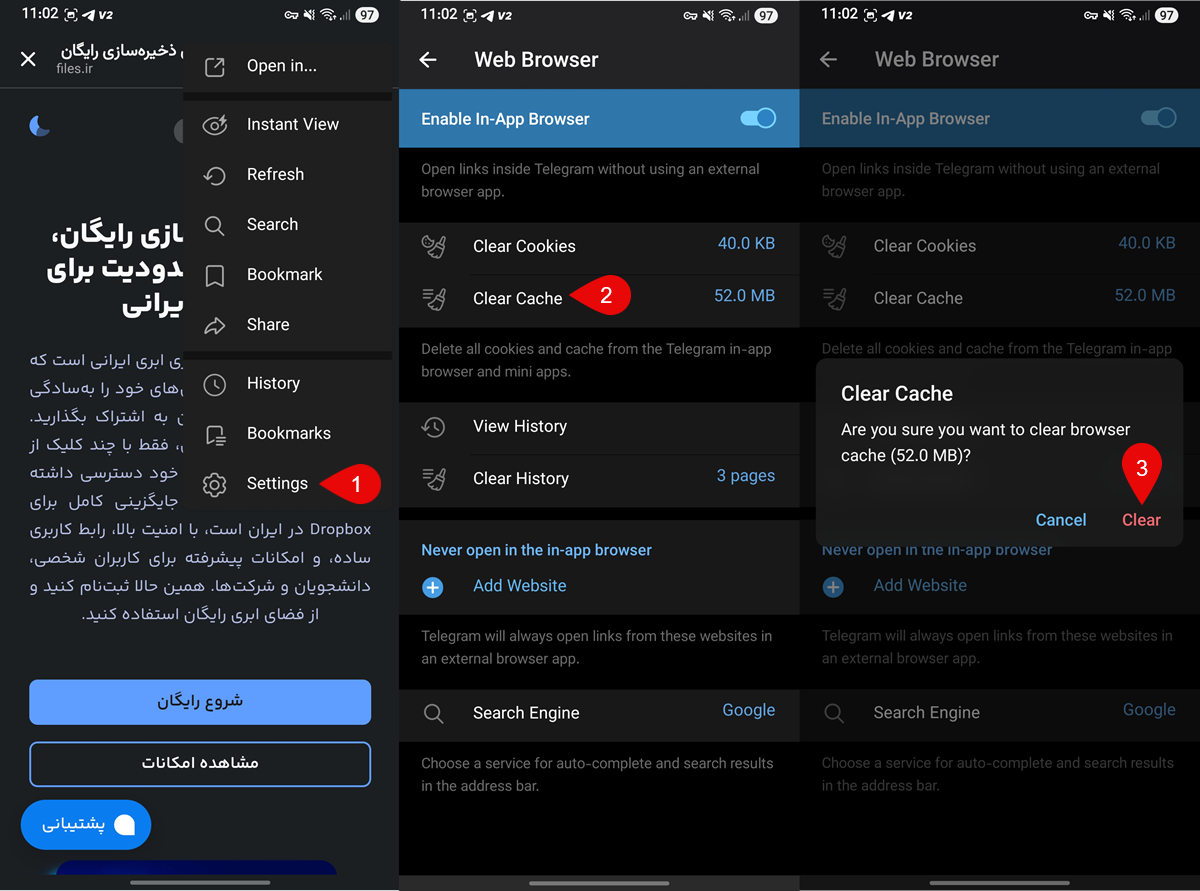
- وقتی سایتی را در مرورگر تلگرام باز کردید روی دکمه منوی سه نقطه کلیک کرده و سپس گزینه Settings را انتخاب کنید.
- در صفحه تنظیمات گزینه Clear Cache را انتخاب کنید.
- از کادر پاپآپ باز شده روی دکمه قرمز Clear بزنید.
جمعبندی نهایی
در این آموزش چگونگی پاک کردن حافظه کش در مرورگرهای مختلف موبایل و دسکتاپ را با هم مرور کردیم. توصیه میکنم هرازچندگاهی حافظه کش مرورگر خود را بررسی کنید و اگر میبینید که فضای قابل توجهی از آن اشغال شده است، با خالی کردن کش هم حافظه خود را کمی آزاد کنید و هم اینکه اگر سایتهایی که روزانه با آنها سروکار دارید تغییراتی داشتهاند، مشکلی در استفاده از آنها نداشته باشید.