



تا پیش از اینکه سیستم هشتگگذاری توسط شبکه اجتماعی توییتر رواج پیدا کند، سیستم برچسب گذاری در سایتها مشابه قابلیتی برای دستهبندی کردن مورد استفاده قرار میگرفت. فضای ابری فایلز نیز دارای قابلیت برای افزودن برچسب به دادهها است تا از طریق آن نیز بتوانید یک فیلترگذاری برای دادههای خود داشته باشید.
راهنمای برچسب گذاری در فایلز
چنین سیستمی این اجازه را خواهد داد تا با برچسب گذاشتن روی فایل یا پوشه، بتوانید فایلهای خود را سریعتر پیدا کنید.
ایجاد برچسب جدید
برای اضافه کردن برچسب میتوانید از طریق نوار کناری که اطلاعات هر فایل را نمایش میدهد اقدام کنید.
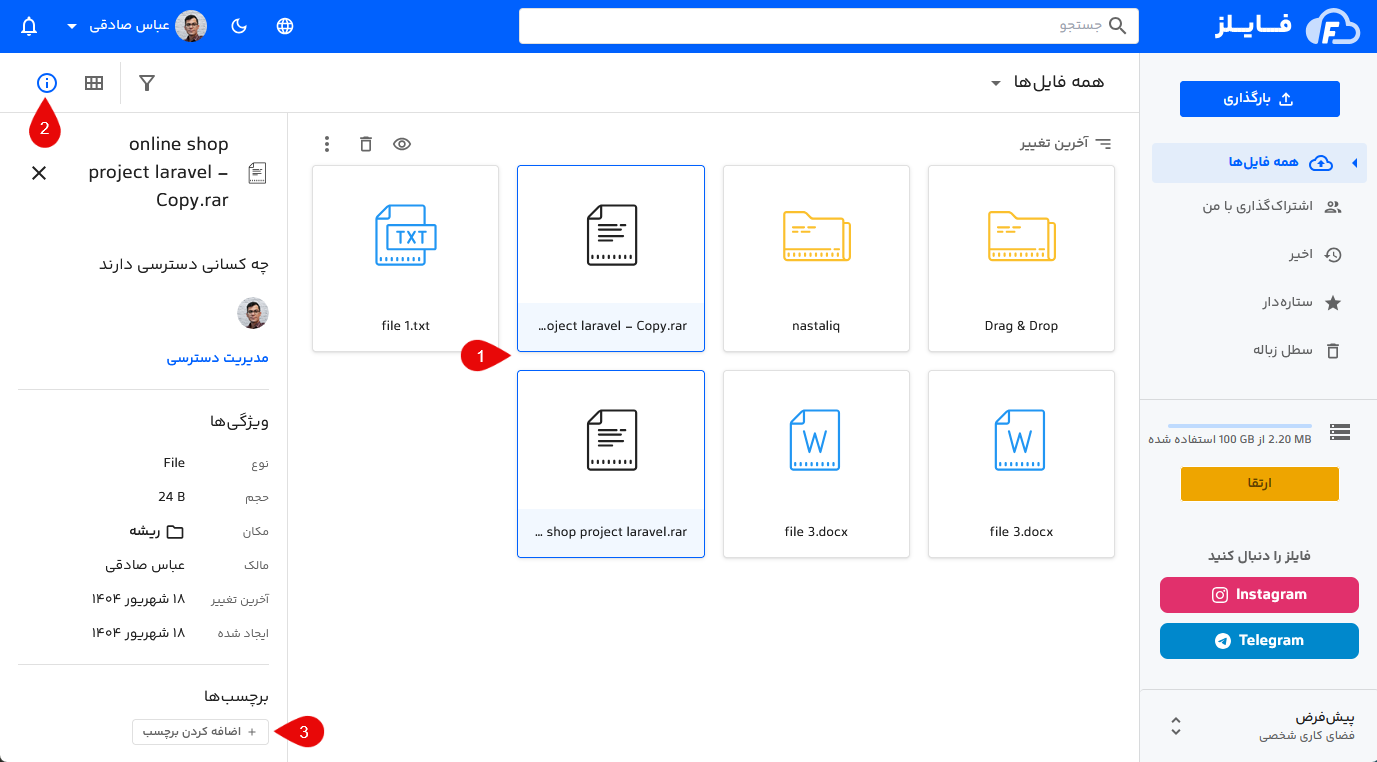
- ابتدا فایل یا پوشههایی که قصد برچسب گذاری دارید انتخاب کنید.
- سپس از نوار بالای سمت چپ روی آیکون اطلاعات (i) کلیک کنید.
- حالا در نوار کناری باز شده از انتها روی دکمه اضافه کردن برچسب کلیک کنید.
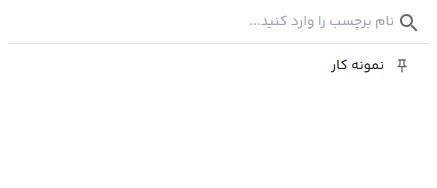
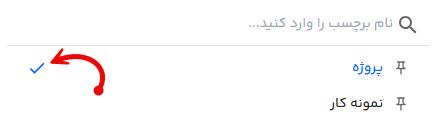
پنجرهای مانند تصویر بالا باز میشود که لیستی از برچسبهای ساخته شده نمایش داده خواهد شد. برای ساخت برچسب جدید کافی است نام برچسب را در کادر وارد کرده و سپس روی ایجاد برچسب “نام برچسب” کلیک کنید.
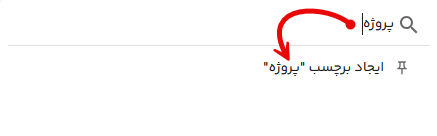
در این صورت برچسب انتخابی برای پوشه یا فایل مانند تصویر زیر ایجاد شده و همچنین تیک آبی مقابل آن نشان از این دارد که برچسب برای آن انتخاب شده است.
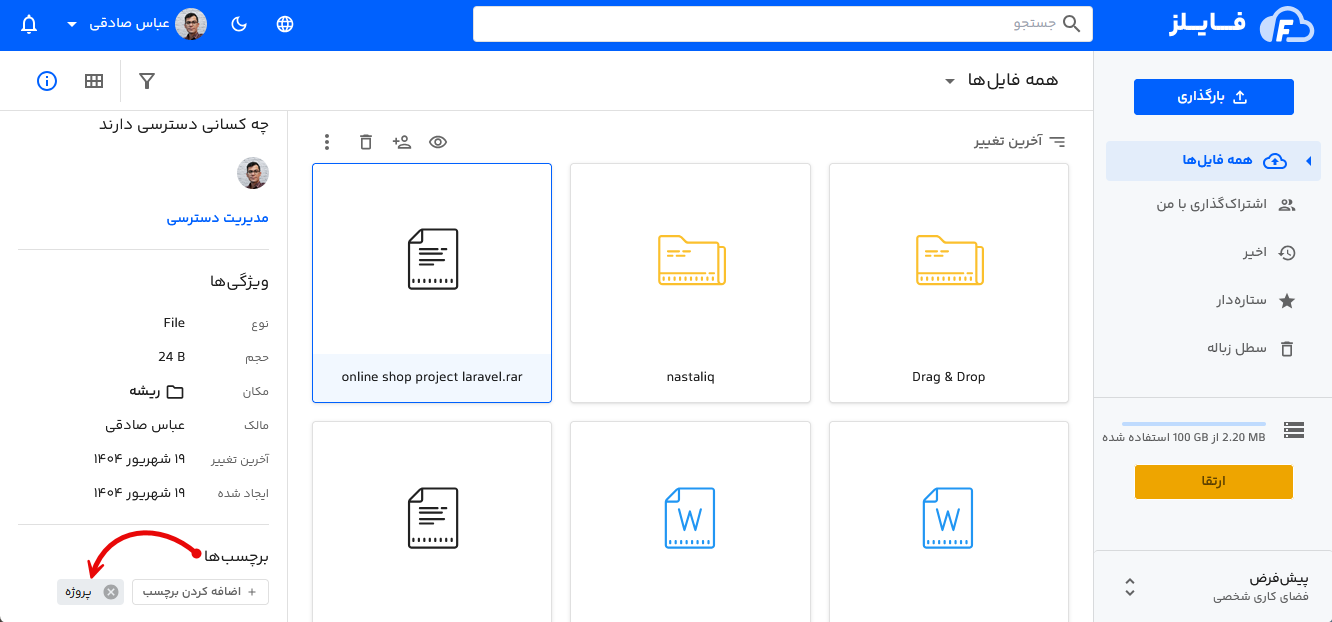
اگر نوار اطلاعات را برای پوشه یا فایلها باز کنید، مانند تصویر زیر برچسبهای انتخاب شده برای آن نیز نمایش داده میشوند.
انتخاب، تغییر یا حذف برچسب
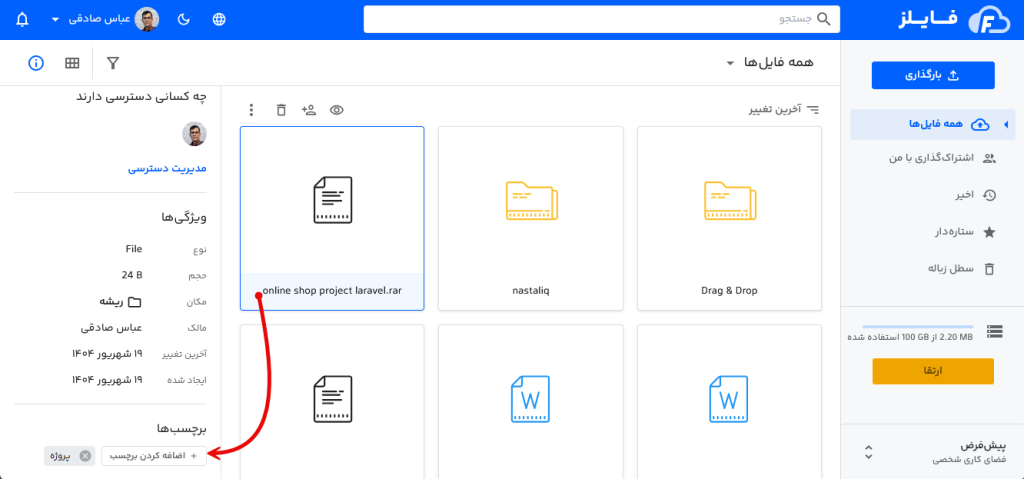
اگر میخواهید برچسب دیگری را به فایل یا پوشه اختصاص دهید، مجددا از نوار اطلاعات فایل یا پوشه روی دکمه اضافه کردن برچسب مانند تصویر زیر کلیک کنید.
پنجره برچسبها مانند تصویر زیر باز میشود که میتوانید در بین برچسبها جستجو کرده و آنها را تغییر دهید.
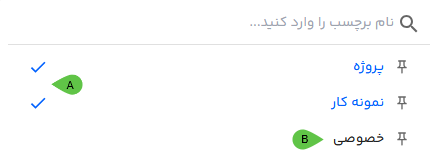
- A: برچسبهایی که به رنگ آبی بوده و دارای تیک هستند، به معنی برچسب انتخاب شده برای داده انتخابی هستند.
- B: برچسبهایی که فاقد تیک و به رنگ مشکی هستند، نشان از عدم انتخاب برچسب برای داده مورد نظر هستند.
حالا بر اساس دو سناریو فوق میتوانید با یکبار کلیک کردن روی هر برچسب، آن را برای داده مربوطه اضافه یا حذف کنید.
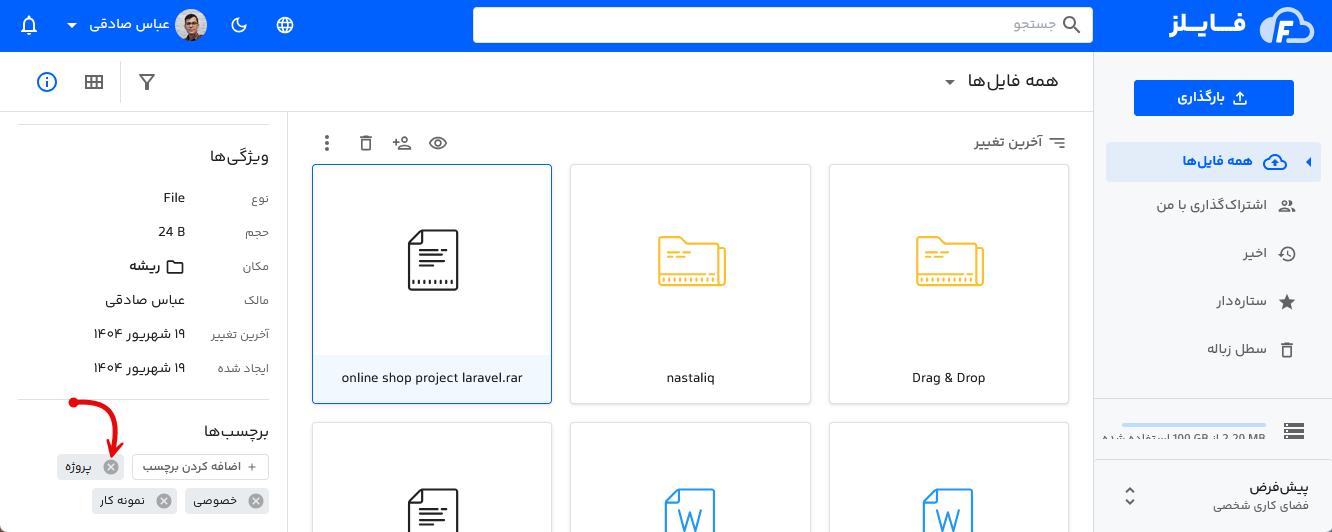
همچنین برای حذف سریعتر برچسب از فایل یا پوشه میتوانید در همان نوار اطلاعات، روی آیکون ضربدر (×) مانند تصویر زیر کلیک کنید. در این صورت برچسب مورد نظر از فایل یا پوشه حذف خواهد شد.
جستجوی دادهها به کمک برچسب
حالا برای جستجو بر اساس برچسب برای دادههایی که به فضای ابری خود اضافه کردهاید، کافی است مانند تصویر زیر بخشی از نام برچسب را در نوار جستجوی فایلز وارد کنید.
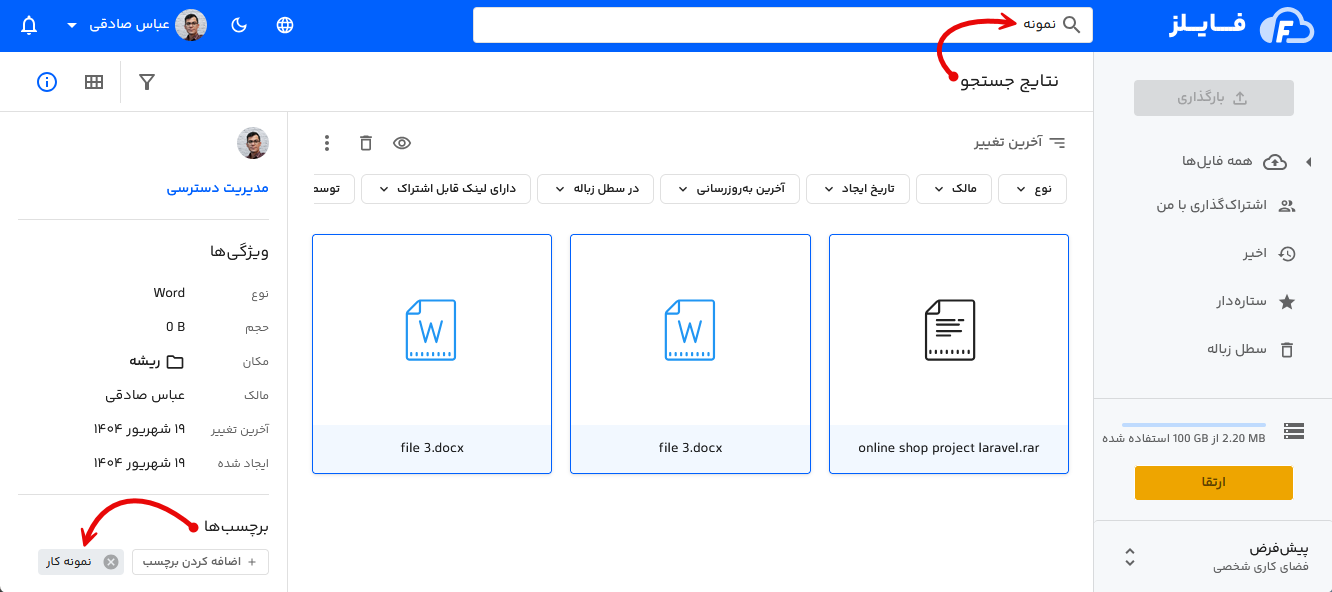
تمامی فایلها و پوشههایی که دارای برچسبی با نام جستجوی وارد شده باشند فیلتر شده و در نتایج جستجو نمایش داده میشوند. با کلیک روی هر فایل میتوانید در نوار اطلاعات نیز ببینید که برچسب برای داده مورد نظر انتخاب شده است.