



یکی از مهمترین قابلیتهایی که باید در یک فضای آپلود ابری باشد، سیستم جستجوی پیشرفته است تا به سادگی بتوان در میان انبوهی از پوشهها و فایلها، دادههای خود را یافت. جستجو در فایلز کاملا بهینهسازی شده است و میتوانید علاوه بر جستجو بر اساس نام یا فرمت فایل، از یکسری فیلتر گذاری پیشرفته نیز استفاده کنید.
راهنمای جستجو و فیلتر دادهها در فایلز
برای جستجو در فایلز میتوانید از طریق نام فایل، فرمت فایل، ویژگیها و همچنین برچسبگذاری اقدام کنید. در ادامه به معرفی هر یک از این موارد میپردازیم.
استفاده از فرم جستجوی فایلز
سادهترین راه جستجو وارد کردن نام فایل است. کافی است در کادر جستجو عباراتی از عنوان فایل را مانند نمونه زیر وارد کنید.
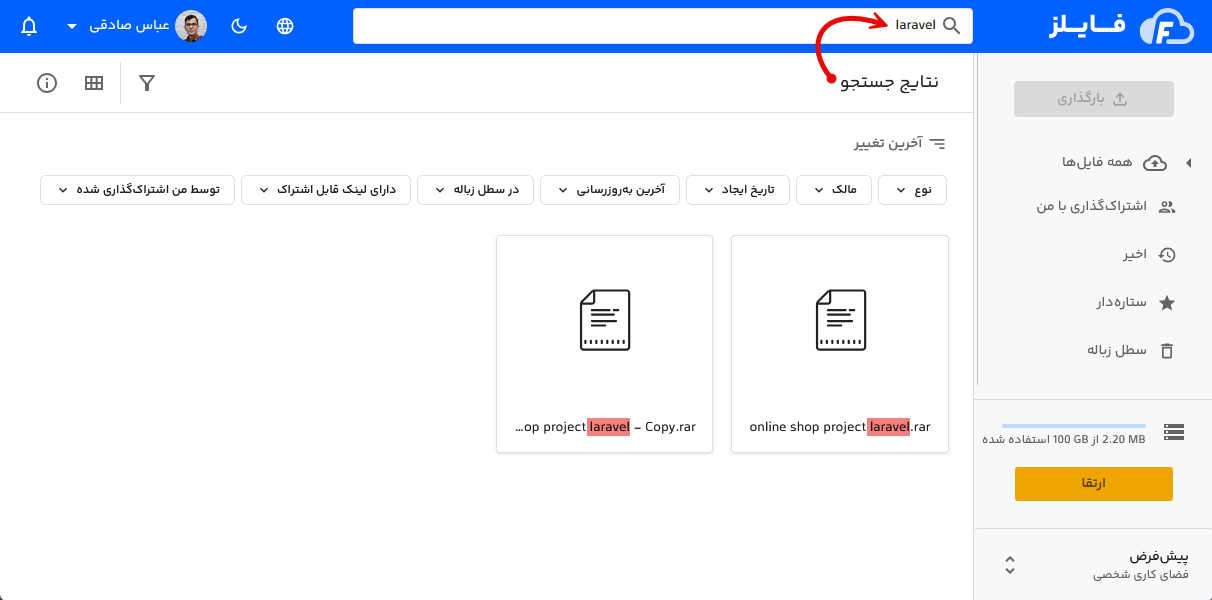
لیستی از فایلها و پوشه های حاوی آن نام نمایش داده میشود که میتوانید آنها را مدیریت کنید.
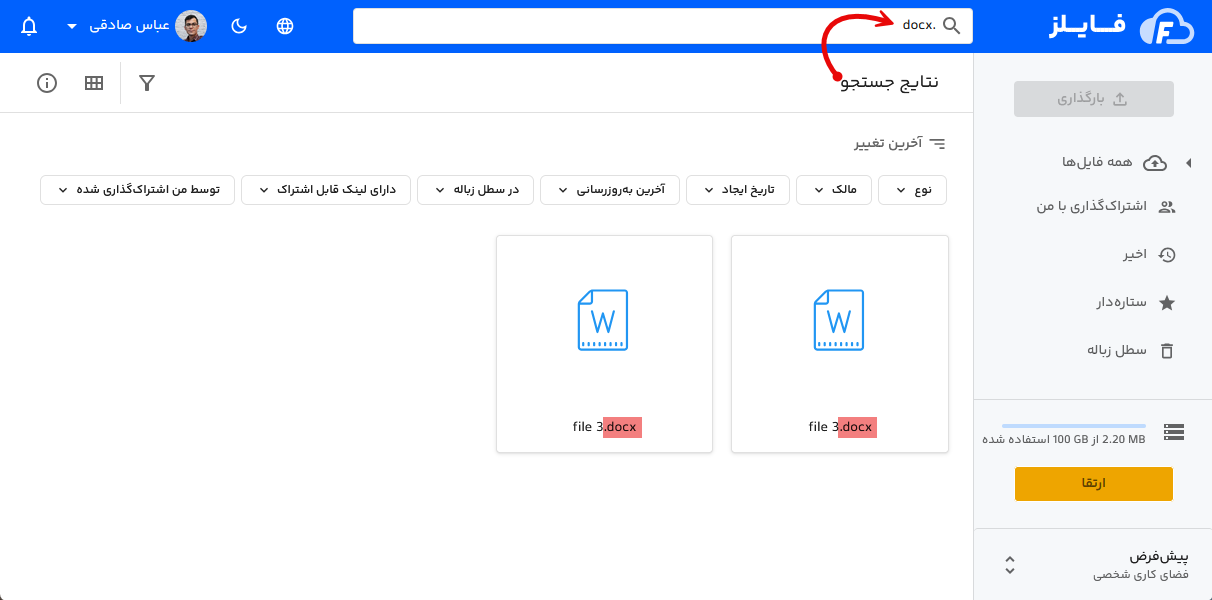
روش دیگر جستجو بر اساس فرمت فایل است بدین صورت که میتوانید با وارد کردن فرمت فایل در کادر جستجو آنها را برای نمایش فیلتر کنید. برای نمونه در تصویر زیر با وارد کردن docx. لیست فایلهای این فرمت نمایش داده میشود.
جستجوی پیشرفته بر اساس ویژگیها
روش دیگر جستجو در فایلز استفاده از سیستمی است که بر اساس ویژگیهای فایل یا پوشه امکان جستجو را در اختیار قرار میدهد. میتوانید از این حالت بر اساس ۷ سناریو زیر اقدام به جستجو کنید.
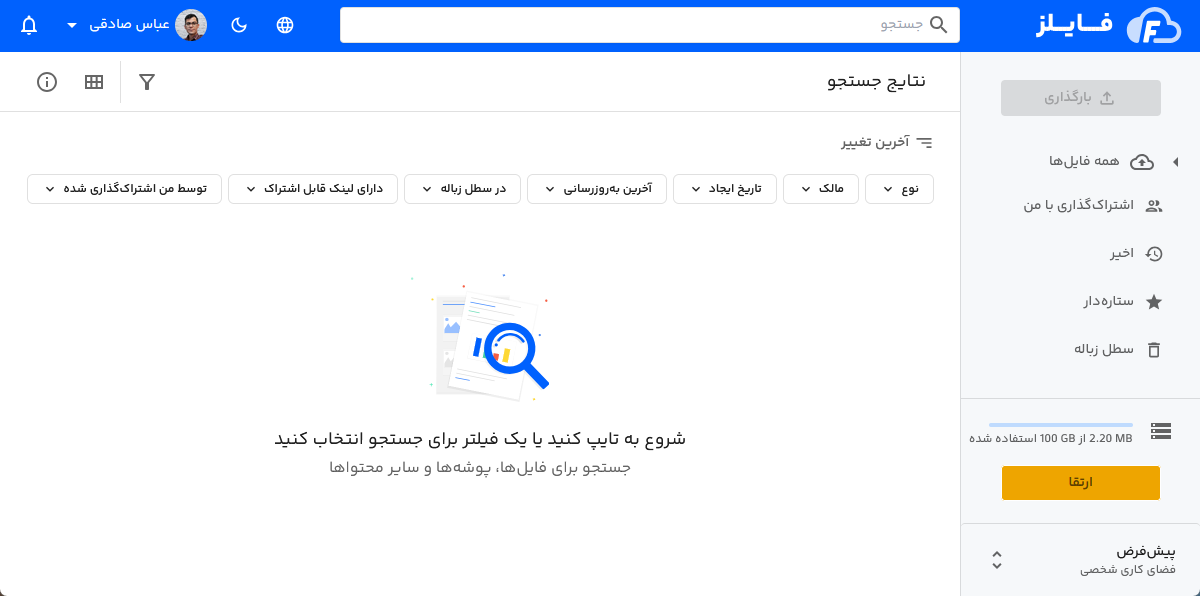
- جستجو بر اساس نوع: این فیلتر امکان فیلتر دادهها بر اساس نوع آن را دارد. از انواع پوشه، فایل صورتی، فایل ویدئویی گرفته تا فایلهای متنی، اسناد PDF یا فایلهای فشرده (zip, rar و…) را میتوانید فیلتر کنید.
- جستجو بر اساس مالک داده: با استفاده از این گزینه میتوانید دادهها را بر اساس شخصی که آن را آپلود کرده پیدا کنید. شامل سه گزینه «هرکسی، من و غیر از من» است.
- جستجو بر اساس تاریخ ایجاد داده: با این گزینه میتوانید یک بازه زمانی دلخواه تاریخی را انتخاب کنید تا فقط دادههایی که در این تاریخ آپلود شده را نمایش دهد.
- جستجو بر اساس تاریخ بهروزرسانی: با این گزینه مشابه نمونه قبل میتوانید بر اساس تاریخ بهروزرسانی داده جستجو کنید. بهروزرسانی میتواند شامل هر تغییری روی فایل باشد.
- محدود کردن جستجو به سطل زباله: با این گزینه میتوانید جستجو را محدود به موارد موجود در سطل زباله کنید. برای اطلاعات بیشتر راهنمای مدیریت زباله دان فایلز را مطالعه کنید.
- جستجو در بین دادههای دارای لینک اشتراک: با فعال کردن این فیلتر تمامی دادههایی که لینک اشتراکگذاری را برای آنها فعال کرده باشید نمایش داده میشود. اگر بخواهید لینک اشتراک را غیرفعال کنید این مورد کاربردی است تا دادههای با این ویژگی را پیدا کنید. برای اطلاعات بیشتر راهنمای ساخت لینک اشتراک در فایلز را مطالعه کنید.
- جستجو در بین دادههای اشتراکگذاری شده: با این فیلتر نیز مانند نمونه قبل میتوانید دادههایی که با دیگران به اشتراک گذاشتهاید را پیدا کنید تا اگر لازم است دسترسی را حذف کنید.
فیلتر دادهها بر اساس فرمت
حالت دیگر جستجو که به نوعی همان جستجو بر اساس نوع فایل است، از طریق فیلتر کردن قابل استفاده است. در این حالت کافی است مانند تصویر زیر عمل کنید.
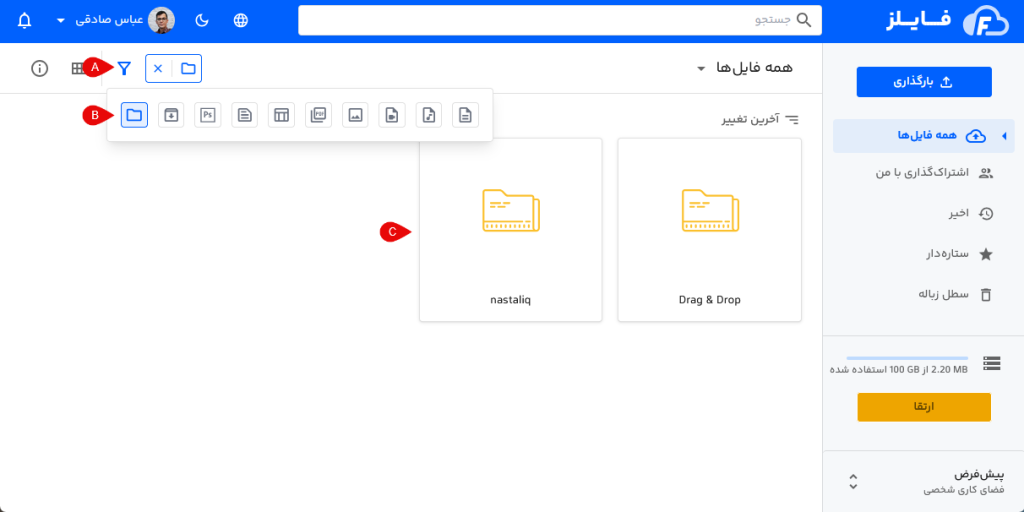
- A: ابتدا از نوار بالایی سمت چپ روی آیکون فیلتر کلیک کنید.
- B: حالا از مودال باز شده، بر اساس نوع فایل آن را انتخاب کنید. در اینجا برای نمونه حالت پوشه را انتخاب کردهایم. این لیست شامل موارد زیر است:
- پوشه (Folder)
- آرشیو (Archive)
- فتوشاپ (Photoshop)
- سند ورد (Word Document)
- صفحه گسترده (Web)
- پیدیاف (PDF)
- تصویر (Image)
- ویدئو (Video)
- صدا (Song)
- متن (Text)
- C: نتایج فیلتر جستجو بر اساس نوع داده نمایش داده میشود که میتوانید آنها را مدیریت کنید.
جستجو بر اساس برچسب
یکی دیگر از روشهای ساده جستجو در فایلز استفاده از سیستم برچسبگذاری است. بدینصورت که میتوانید با برچسب گذاشتن روی دادههای مهم، با وارد کردن نام برچسب در کادر جستجو در بین دادههایی که دارای این برچسب هستند جستجو کرده و آنها را سریعتر پیدا کنید.
برای کسب اطلاعات در خصوص چگونگی استفاده از این ویژگی کافی است راهنمای برچسب گذاری در فایلز را مطالعه کنید.