



فضای ابری فایلز امکان آپلود انواع فایل با فرمتهای متعدد در اختیارتان قرار میدهد. میتوانید فایلهای خود را در پوشهها و مسیرهای دلخواهی آپلود کنید و از امکاناتی که برای جستجو، فیلتر کردن بر اساس فرمت و همچنین مشاهده فایلهای تیمی وجود دارد، برای دسترسی به آنها استفاده کنید.
در این راهنما شما را با روشهای مختلف آپلود فایل در فایلز آشنا میکنیم. سپس به معرفی امکانات مدیریتی برای فایلها خواهیم پرداخت.
راهنمای مدیریت و آپلود فایل در فایلز
آپلود فایل در فایلز امکانات متعددی را برای شما فراهم میکند. زمانی که فایلی را در فضای ابری خود آپلود میکنید، امکان مدیریت و کنترل کاملی روی فایل خواهید داشت که شامل مواردی مثل حذف، تغییر نام، انتقال، کپی گرفتن و اشتراکگذاری است. در این راهنما شما را با بخشهای مختلف مدیریت فایل آشنا خواهیم کرد.
۳ روش آپلود فایل در فایلز (New)
برای آپلود فایل در فضای ابری فایلز میتوانید از ۳ روش زیر اقدام کنید:
- روش اول: استفاده از دکمه بارگذاری:
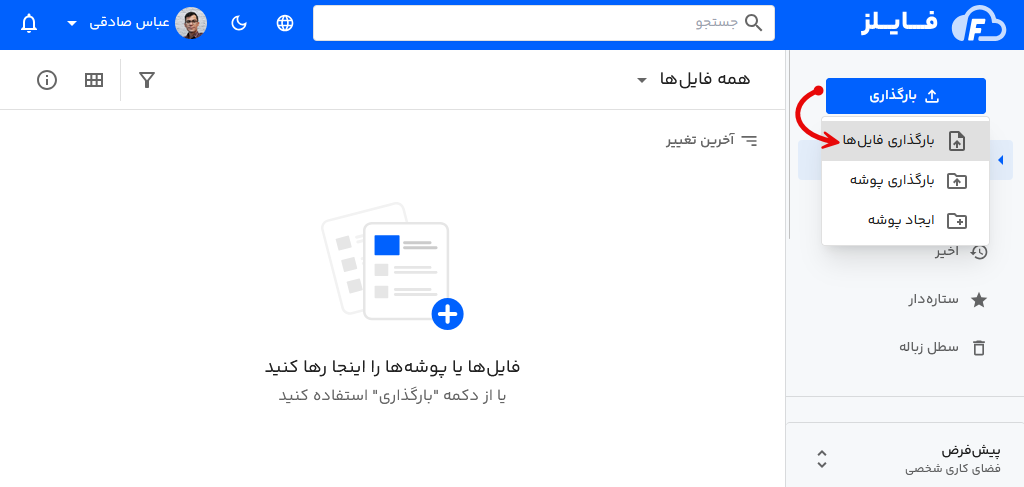
در این روش بعد از ورود به حساب کاربری فایلز مانند تصویر زیر روی دکمه بارگذاری کلیک کرده و سپس گزینه بارگذاری فایلها را انتخاب کنید.
انتخابگر فایل در سیستم عامل باز میشود که میتوانید فایل یا فایلهای مدنظر برای آپلود را انتخاب کنید.
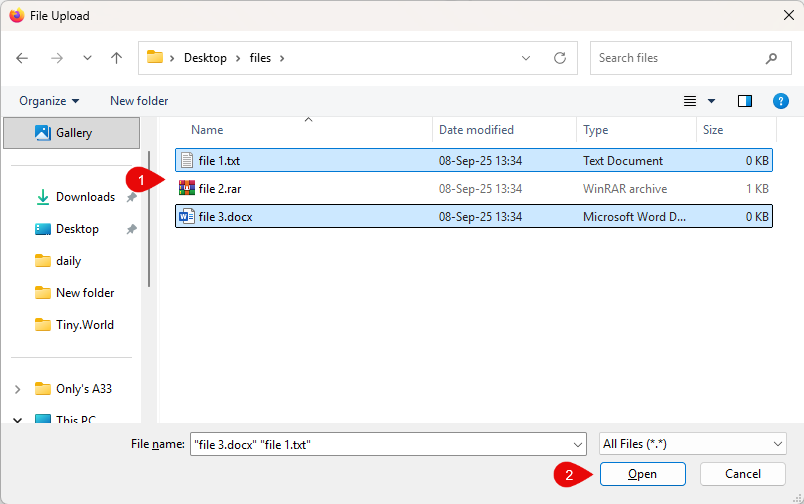
- فایل یا فایلهای مد نظر را انتخاب کنید. با فشردن دکمه
CTRLکیبورد میتوانید چند فایل را بهصورت همزمان انتخاب کردن و از آپلود چندتایی استفاده کنید. - پس از انتخاب فایلها روی دکمه
Openکلیک کنید. بسته به نوع سیستمعامل نام این دکمه میتواند متفاوت باشد.
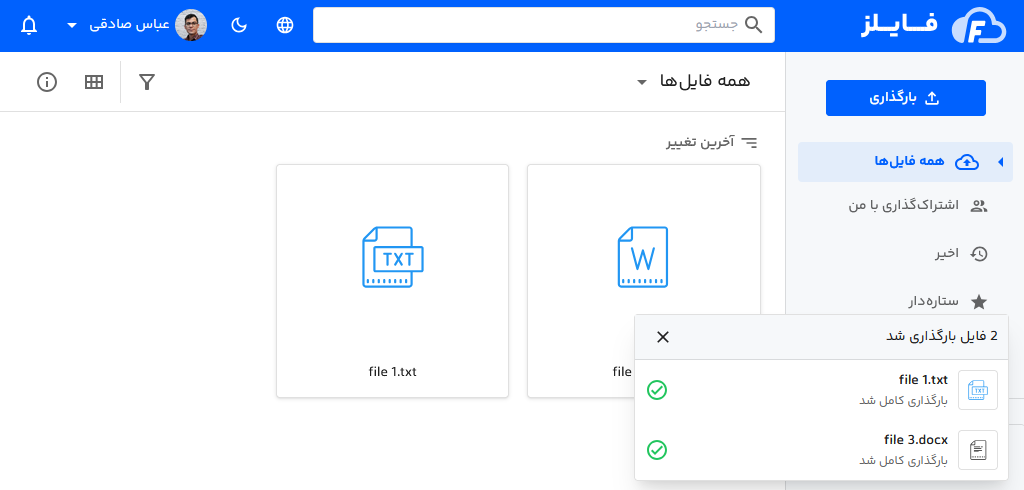
مانند تصویر فوق بسته به حجم فایلها و سرعت اینترنت، آپلود آغاز شده و پس از اتمام پیغام موفقیت آمیز بودن فرآیند همراه با فایلها قابل مشاهده است.
- روش دوم: کشیدن و رها کردن فایل:
در این روش میتوانید با استفاده از فرآیند کشیدن و رها کردن (Drag & Drop) فایلها یا پوشههای خود را در فایلز آپلود کنید. برای این منظور کافی است مانند تصویر زیر ابتدا وارد مسیری که میخواهید فایل را آپلود کنید شوید.
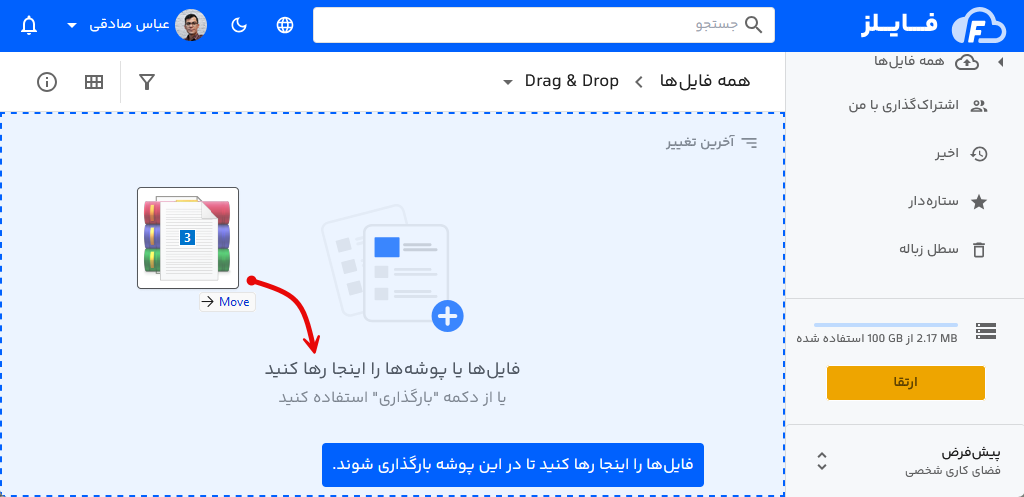
فایلهای خود را از درون پوشه فایل منیجر انتخاب کرده، و سپس با استفاده از ماوس و ویژگی کشیدن و رها کردن، آنها را در محدوده آبی رنگ رها کنید.
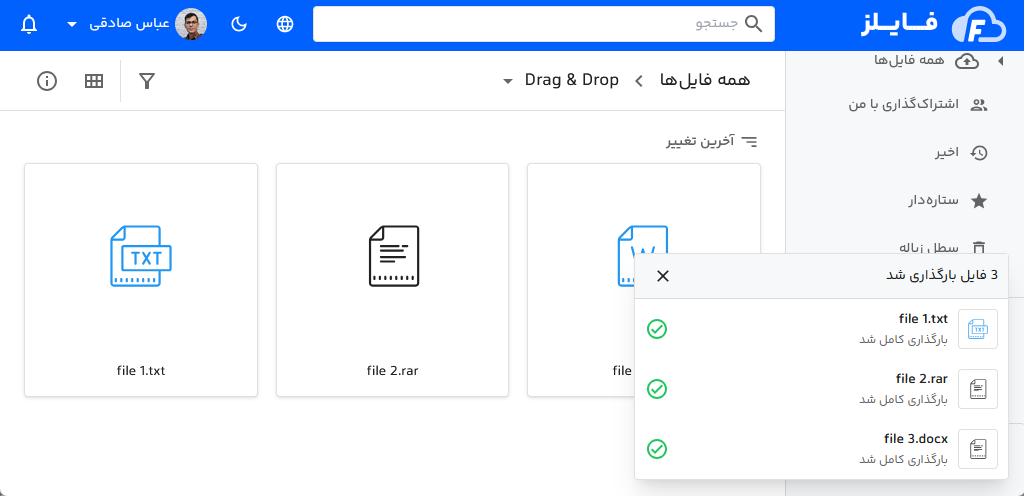
فرآیند آپلود آغاز شده و بسته به حجم و تعداد فایلها، آپلود انجام میگیرد.
- روش سوم: آپلود فایل همراه با پوشه:
در این روش میتوانید بهجای آپلود تکی فایل، یکباره چندین فایل که درون پوشه قرار دارد را همراه با خود پوشه در فایلز آپلود کنید.
برای اطلاعات بیشتر و راهنمای استفاده از این حالت به راهنمای مدیریت و ساخت پوشه در فایلز مراجعه کنید.
نحوه حذف فایل (Remove)
برای حذف فایل کافی است از طریق دکمه حذف اقدام کنید. مانند تصویر زیر فایل مدنظر را یافته و روی آن راست کلیک کنید.
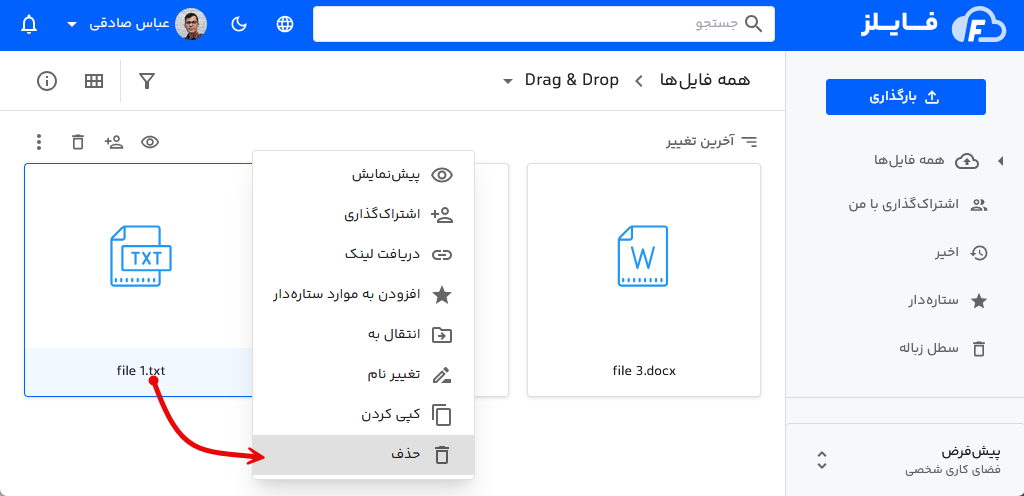
از منوی باز شده دکمه حذف را از انتهای لیست انتخاب کنید.
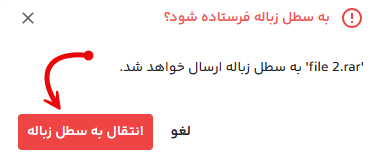
در مرحله بعد پنجره بالا نمایش داده میشود که با کلیک روی گزینه انتقال به سطل زباله فایل شما حذف شده و به زبالهدان منتقل میشود.
اگر بخواهید چند فایل بهصورت گروهی و همزمان حذف کنید کافی است دکمه CTRL را نگه داشته و سپس روی فایلها کلیک کنید تا گروهی انتخاب شوند. سپس مانند تصویر زیر راست کلیک کرده و در منوی باز شده گزینه حذف را انتخاب کنید.
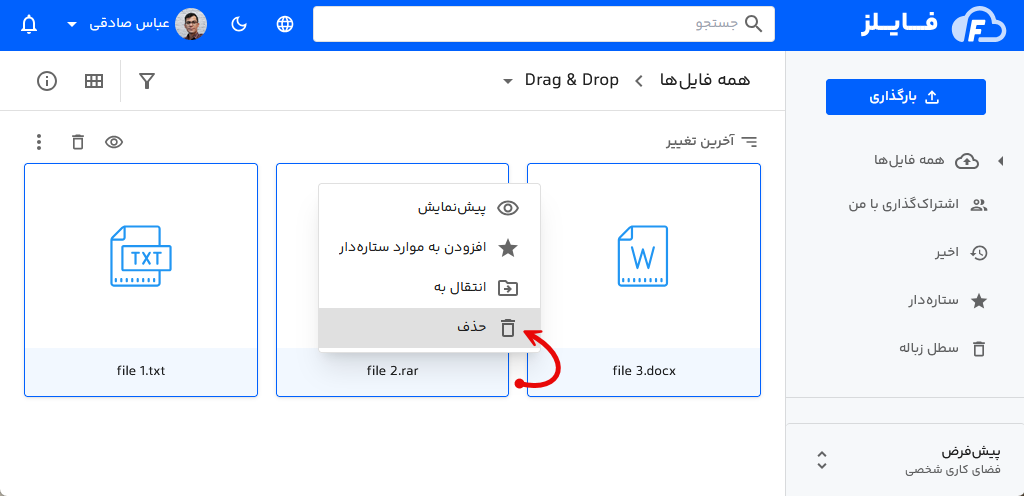
حالا در پنجره باز شده مانند تصویر زیر روی دکمه انتقال به سطل زباله کلیک کنید.
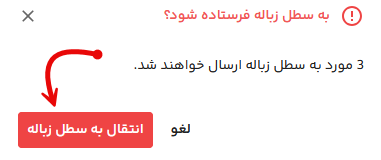
توجه کنید که؛ برای جلوگیری از حذف ناخواسته فایلها، با انجام فرآیند حذف آنها به زبالهدان منتقل میشوند. برای حذف همیشگی باید یکبار دیگر فرآیند حذف را از مسیر زبالهدان انجام دهید.
همچنین با انتخاب فایل(ها) بهجای راست کلیک و انتخاب گزینه حذف میتوانید دکمه Delete صفحه کلید را انتخاب کنید.
نحوه تغییر نام فایل (Rename)
برای تغییر نام فایل، ابتدا مانند تصویر زیر روی فایل راست کلیک کرده و گزینه تغییر نام فایل را انتخاب کنید. یا اینکه با انتخاب فایل دکمه F2 صفحه کلید را بفشارید.
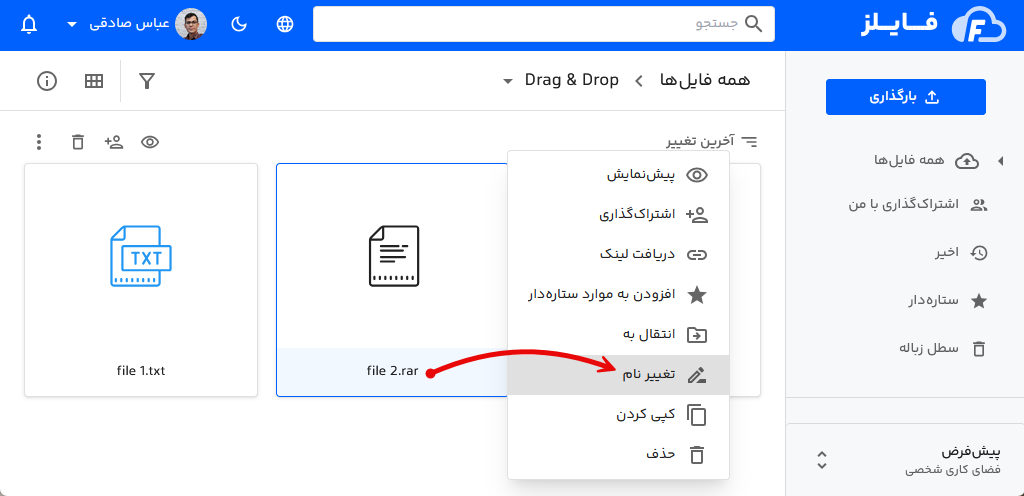
حالا در پنجره باز شده مانند تصویر زیر نام جدید را برای فایل وارد کرده و روی دکمه ذخیره کلیک کنید.
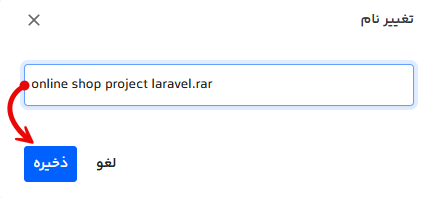
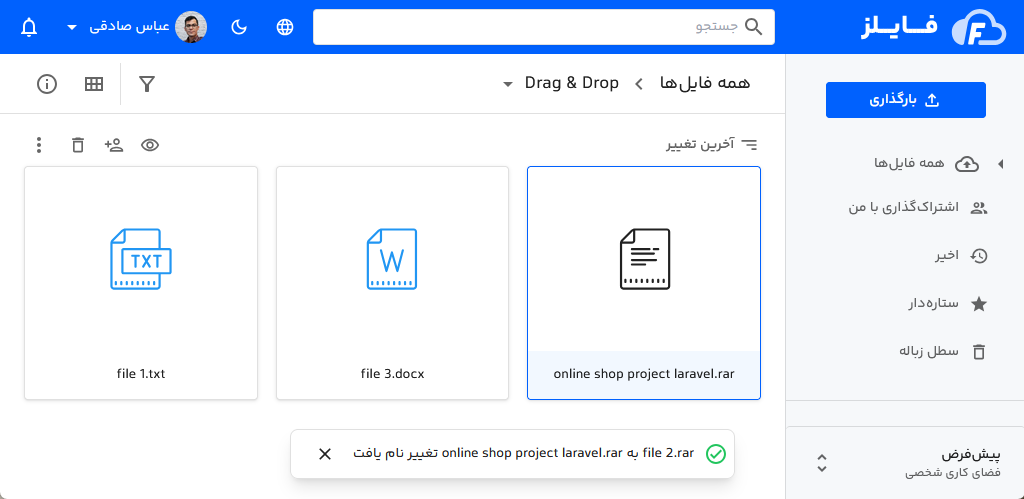
فایل شما تغییر نام یافته و پیغام موفیتآمیز بودن همراه با نام جدید نمایش داده میشود.
نحوه انتقال فایل (Move)
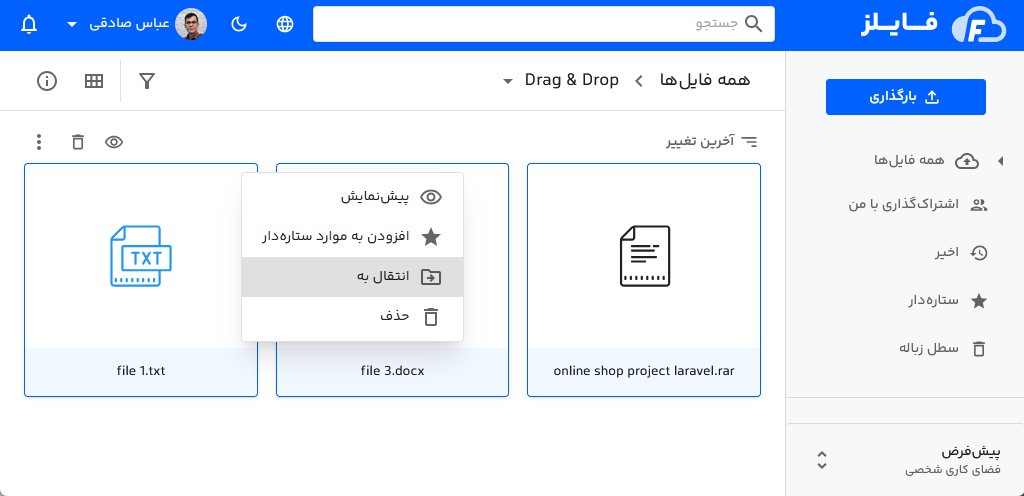
به منظور انتقال فایل از یک پوشه به پوشه دیگر میتوانید از این ویژگی استفاده کنید. فرآیند انتقال نیز امکان انجام بهصورت تکی یا گروهی را دارد. کافی است فایلهای خود را انتخاب کرده و با راست کلیک کردن مانند تصویر زیر گزینه انتقال به را انتخاب کنید.
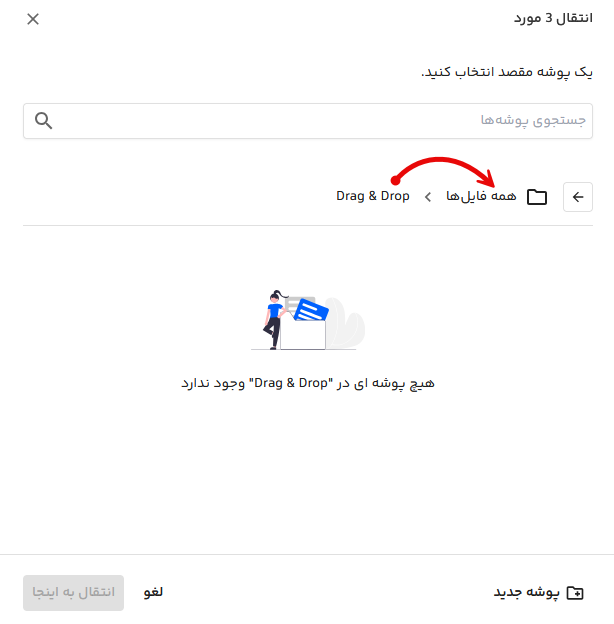
پنجره انتقال مانند تصویر زیر باز میشود. فایلهای من درون پوشهای با نام Drag & Drop قرار دارند که میخواهم آنها را به مسیر اصلی فایلز منتقل کنم. بنابراین روی گزینه همه فایلها کلیک میکنم.
مسیر پوشه انتخابی باز میشود. حالا کافی است روی دکمه انتقال به اینجا کلیک کرده و بسته به تعداد فایلها و حجم آنها چند لحظه منتظر بمانید تا فرآیند انتقال انجام گیرد.
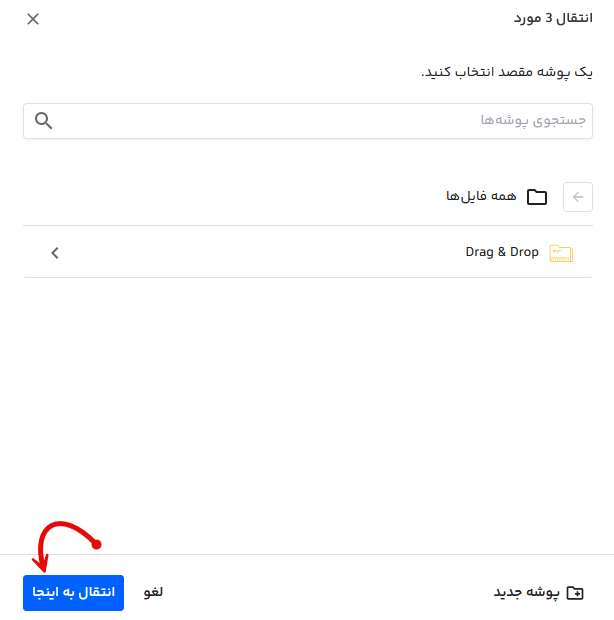
اگر قصد انتقال به پوشه دیگر را دارید از طریق فرم جستجو نام پوشه را وارد کنید. اگر هم میخواهید پوشه جدید ایجاد کنید، روی دکمه پوشه جدید در این پنجره کلیک کرده و سپس نام دلخواه خود را برای پوشه انتخاب و تایید کنید تا فرآیند انتقال صورت پذیرد.
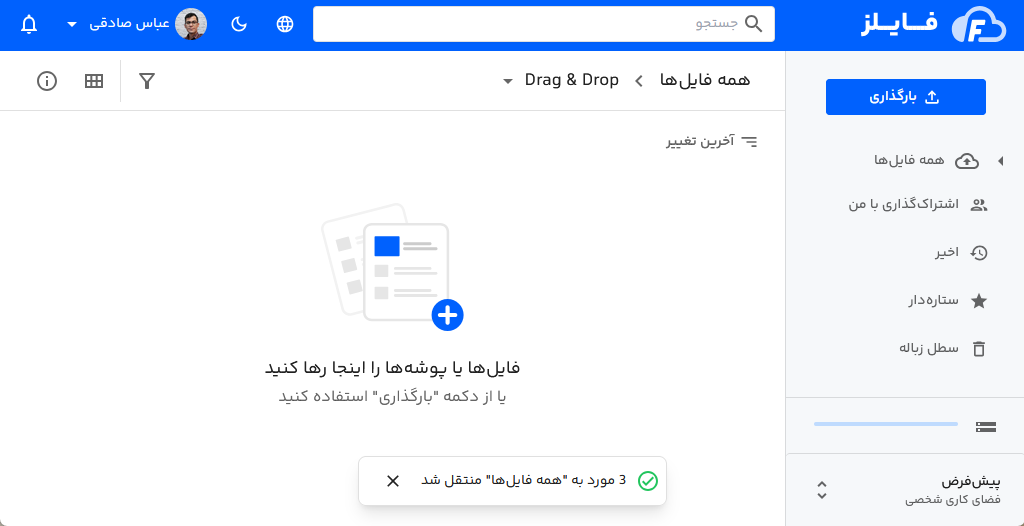
با انتقال موفق فایلها پیغام تایید نمایش داده میشود. پس از مراجعه به مسیر انتخابی فایلها را مشاهده خواهید کرد.
نحوه کپی کردن فایل (Copy)
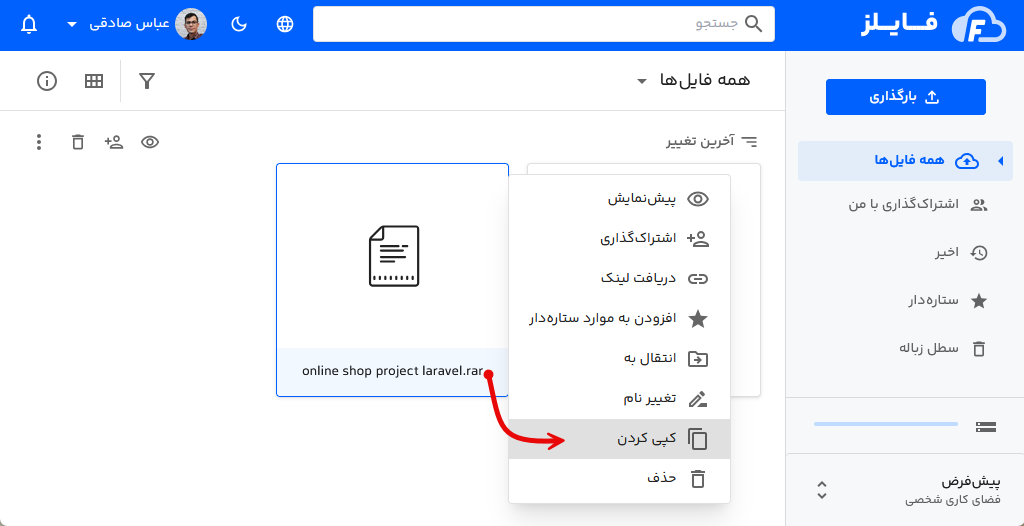
گاهی اوقات ممکن است نیاز باشد از یک فایل نسخه کپی تهیه کنید. بعد از انتخاب فایلها خود راست کلیک کرده و مانند تصویر زیر گزینه کپی کردن را انتخاب کنید.
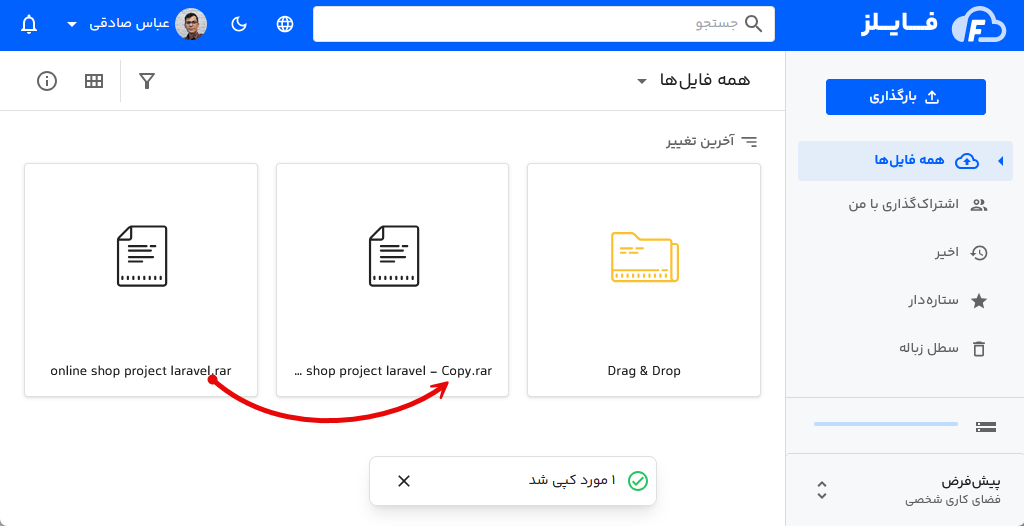
بسته به حجم یا تعداد فایلها چند لحظه منتشر بمانید. نسخه کپی که حاوی پسوند copy- در انتهای نام فایلها است ایجاد شده و پیغام تایید مانند تصویر زیر نمایش داده میشود.
قابلیتهای اشتراکگذاری و دریافت لینک از آنجا که محدود به فایلها نبوده و برای پوشه نیز قابل استفاده هستند را میتوانید در راهنمای مختص خود مطالعه کنید.