



یکی از اصلیترین قابلیتهای فضای ابری فایلز امکان ساخت پوشه است که میتوانید از آن برای ساماندهی انواع فایل استفاده کنید. جدایی از اینکه ساخت پوشه در فایلز از امکان ایجاد پوشههای تو در تو و بدون محدودیت در تعداد پشتیبانی میکند، امکان مدیریت پوشه را نیز دارید.
کارهای مدیریتی بر روی پوشهها در فایلز شامل ایجاد، کپی، انتقال و تغییر نام پوشه است که در ادامه به چگونگی مدیریت هریک از آنها میپردازیم.
راهنمای مدیریت و ساخت پوشه در فایلز
مدیریت پوشه در فایلز علاوه بر کارهای مدیریتی شامل امکان اشتراکگذاری یک پوشه با دیگر اعضا یا ایجاد لینک دسترسی با قابلیت تعیین تاریخ انقضا، تعیین رمز برای دسترسی، اجازه یا عدم اجازه برای دانلود و امکان درونریزی سایر اعضا است که جداگانه به معرفی آنها خواهیم پرداخت. اما در این راهنما با چگونگی ایجاد پوشه و مدیریت آن میپردازیم.
ساخت پوشه جدید در فایلز (New)
اولین روش ساخت پوشه در فایل مشابه با همان روشی است که در سیستم عامل انجام میدهید. مطابق مراحل زیر نام دلخواهی برای پوشه انتخاب کنید تا ساخته شود.
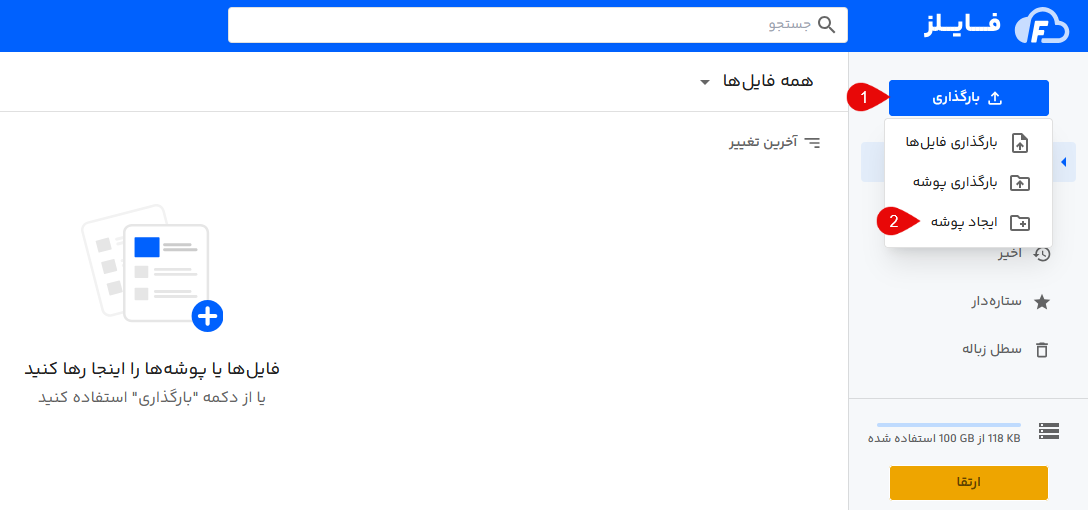
- بعد از ورود به فایلز روی دکمه بارگذاری کلیک کنید.
- روی گزینه ایجاد پوشه کلیک کنید.
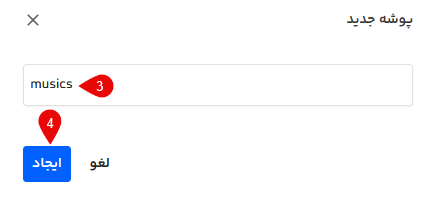
- در پنجره باز شده نام دلخواهی برای پوشه نام وارد کنید.
- روی دکمه ایجاد کلیک کنید.
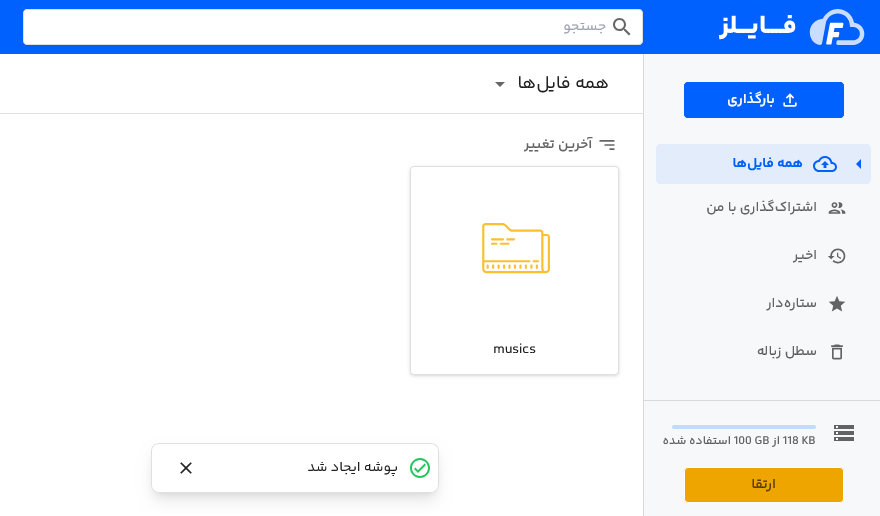
پوشه مانند تصویر بالا ایجاد خواهد شد که با دابل کلیک روی آن میتوانید وارد پوشه شوید.
آپلود پوشه در فایلز (Upload Folder)
روش دیگر ساخت پوشه از طریق آپلود آن است. بدین صورت که میتوانید بهجای ساخت پوشه به روش قبلی و سپس آپلود تکی فایل درون آن، با آپلود پوشه، همزمان پوشه را همراه با فایلهای درون آن در فضای ابری فایلز آپلود کنید.
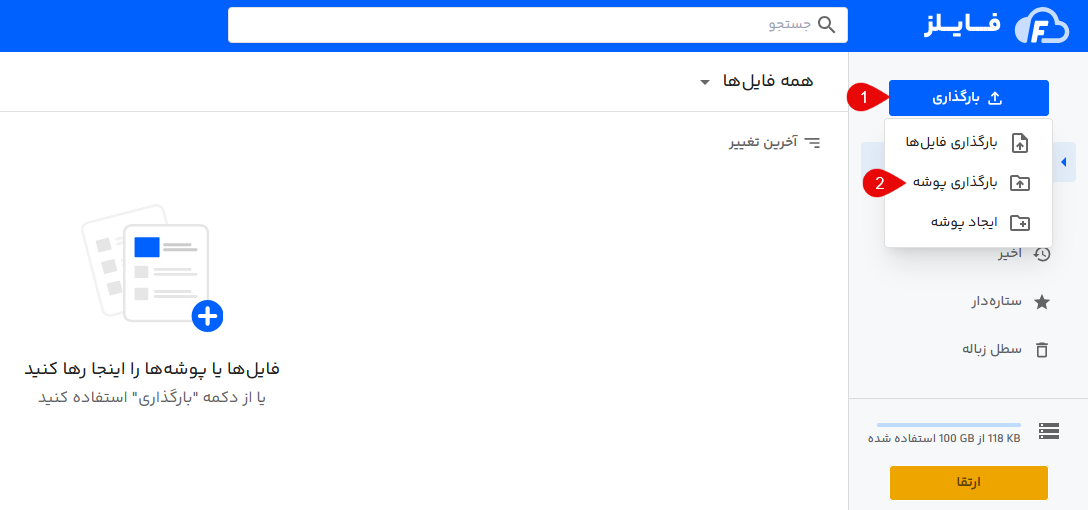
- ابتدا روی دکمه بارگذاری کلیک کنید.
- از منوی کشویی باز شده گزینه بارگذاری پوشه را انتخاب کنید.
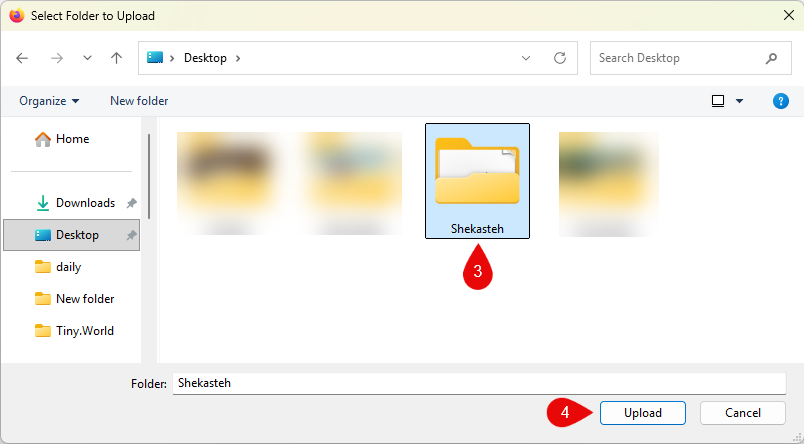
- پوشهای که قصد دارید آپلود شود را انتخاب کنید.
- روی دکمه Upload در پنجره باز شده کلیک کنید.
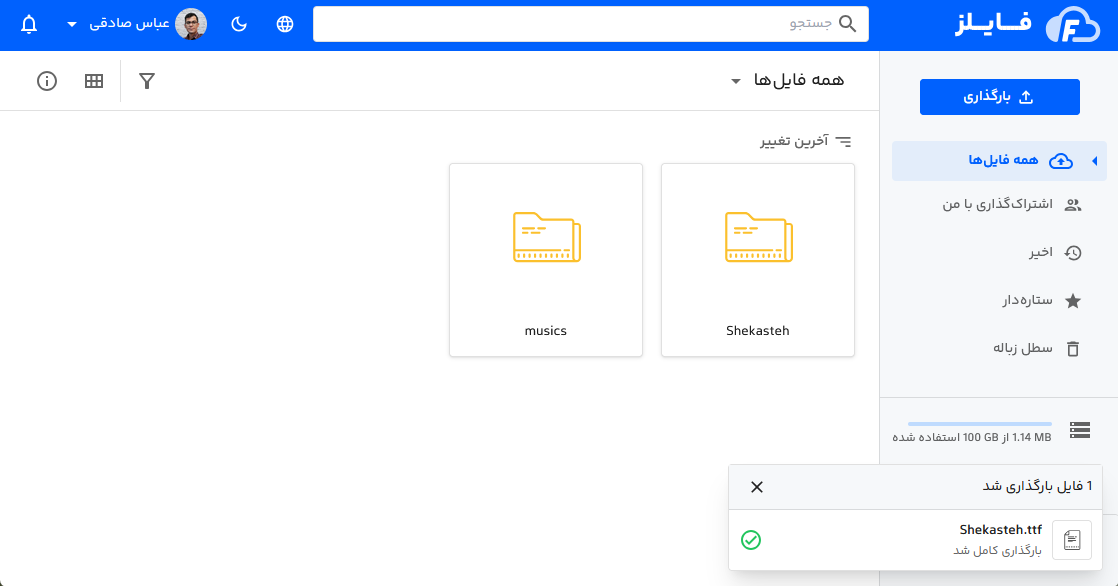
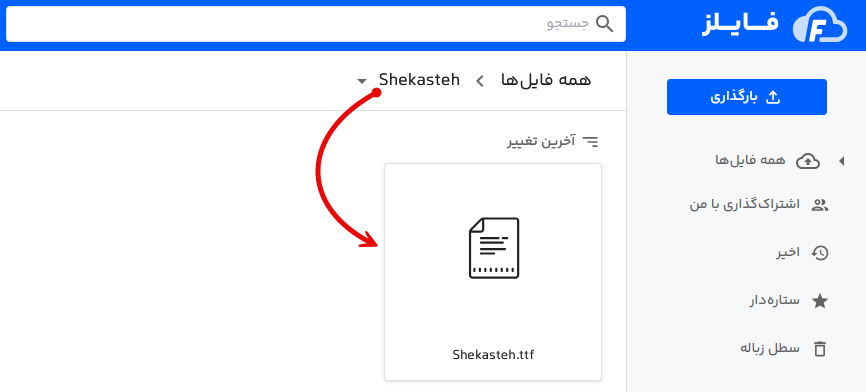
بسته به حجم فایلهای درون پوشه، پس از اینکه آپلود انجام شد لیست فایلهای آپلود شده همراه با وضعیت آپلود نمایش داده خواهد شد و پوشه با موفقیت به داشبورد شما اضافه میشود. با ورود درون پوشه میتوانید فایلهای درون آن را ببینید.
نحوه حذف پوشه از فایلز (Remove)
برای حذف یک پوشه از فایلز به مسیری که پوشه در آن قرار دارد مراجعه کنید. سپس مشابه تصویر زیر یکبار روی پوشه کلیک کنید تا انتخاب شده و منوی مدیریتی آن نمایش داده شود.
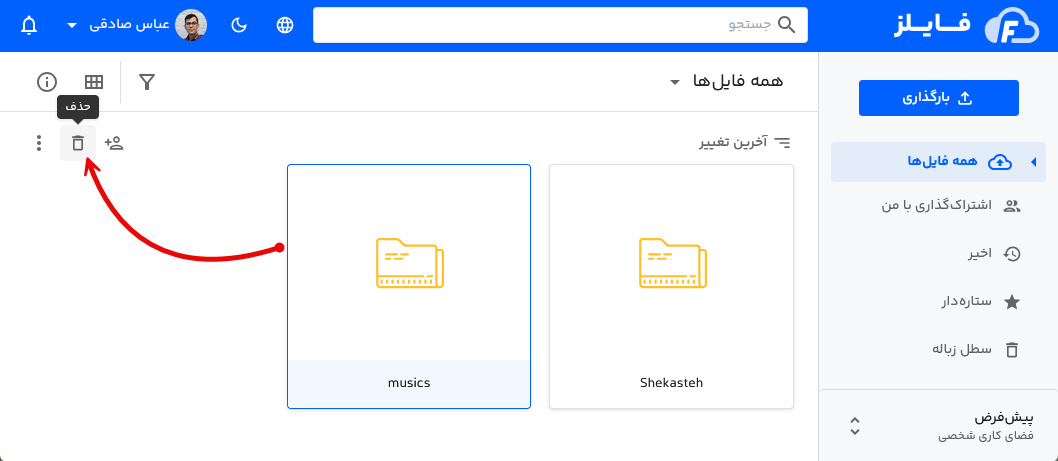
با کلیک روی آیکون حذف (سطل زباله) پنجرهای مانند تصویر زیر باز میشود. در صورتی که از حذف فایل اطمینان دارید، روی دکمه انتقال به سطل زباله کلیک کنید.
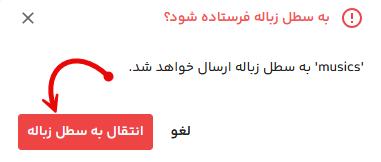
در این صورت پوشه بهمنظور جلوگیری از حذف ناخواسته فایلها و پوشهها به سطل زباله منتقل خواهد شد.
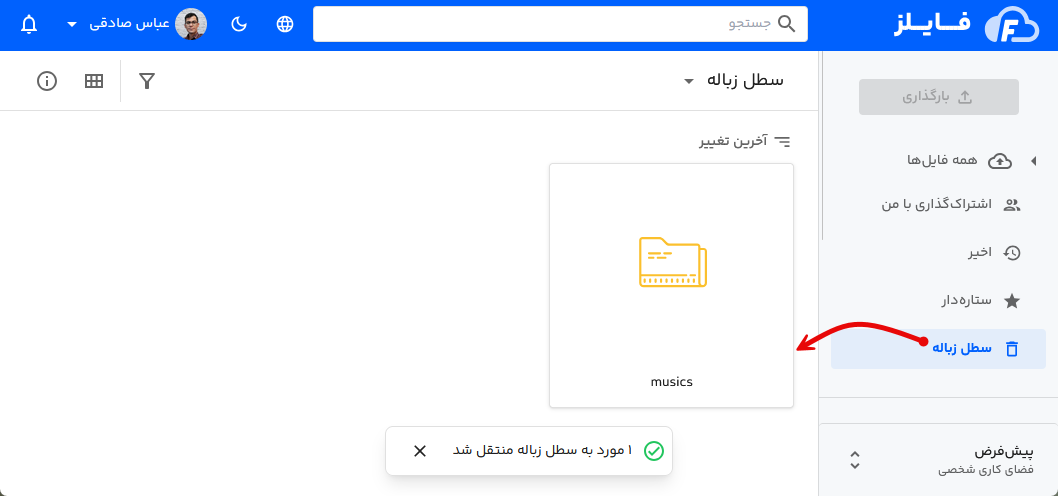
اگر قصد حذف همیشگی پوشه را دارید، با انتخاب دوباره پوشه از درون سطل زباله، روی آیکون حذف کلیک کنید.
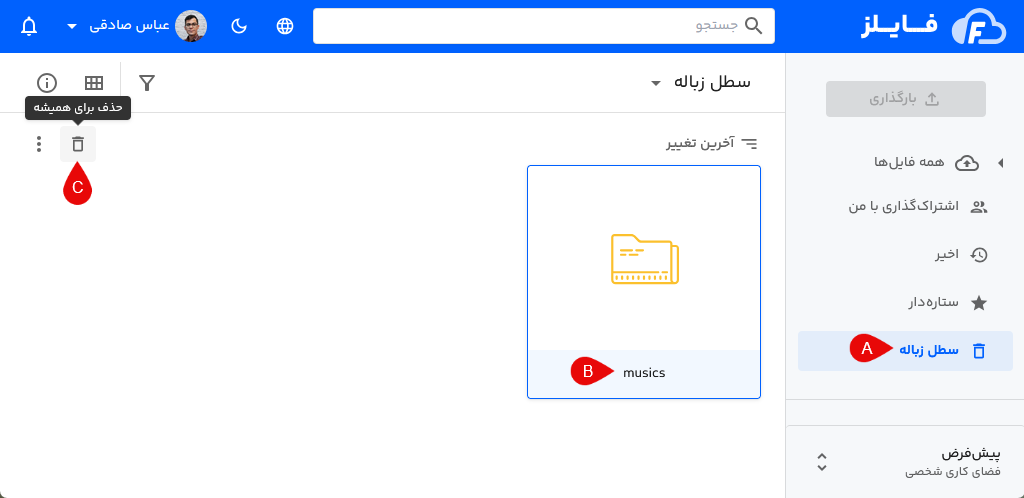
این بار پنجرهای مانند تصویر زیر باز میشود که با کلیک روی دکمه حذف برای همیشه، پوشه انتخابی برای همیشه از فضای شخصی شما حذف خواهد شد.
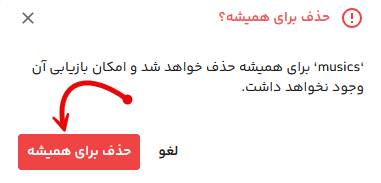
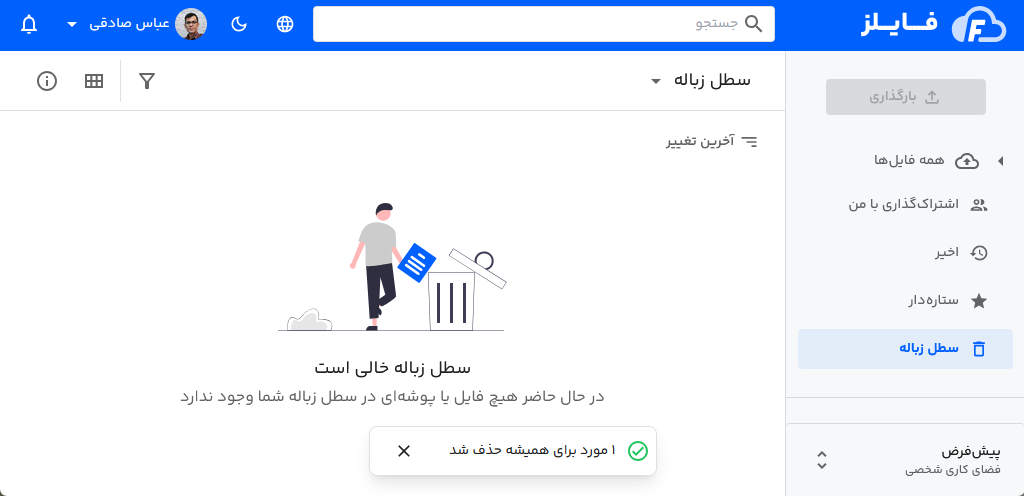
توجه داشته باشید که حذف فایل و پوشه از مسیر سطل زباله همیشگی بوده و غیر قابل بازگشت است.
نحوه تغییر نام پوشه در فایلز (Rename)
برای تغییر نام پوشه در فایلز به مسیر پوشه مراجعه کنید.
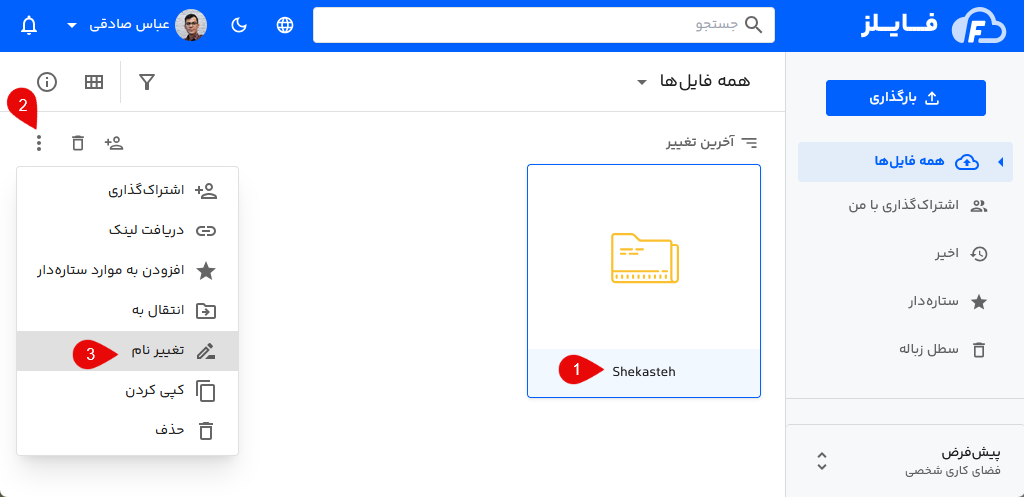
- پوشهای که قصد تغییر نام دارید، با یکبار کلیک روی آن انتخاب کنید.
- روی آیکون سه نقطه برای باز کردن منوی مدیریتی کلیک کنید.
- گزینه تغییر نام را انتخاب کنید.
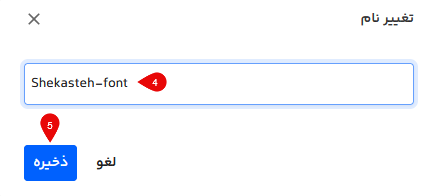
- نام جدید را در کادر مربوطه وارد کنید.
- روی دکمه ذخیره کلیک کنید.
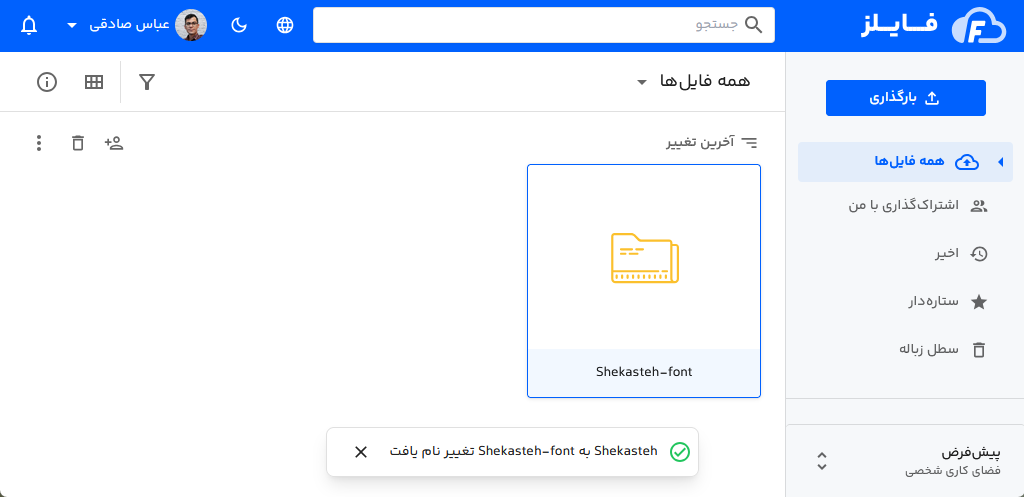
پوشه شما به نام انتخابی تغییر یافته و پیغام موفقیتآمیز بودن آن نمایش داده میشود.
نحوه انتقال پوشه به مسیر دیگر (Move)
گاهی اوقات نیاز است تا پوشهها را به مسیر دیگری منتقل کنید. برای این منظور میتوانید از قابلیت انتقال استفاده کنید که هم برای پوشه و هم فایل قابل استفاده است.
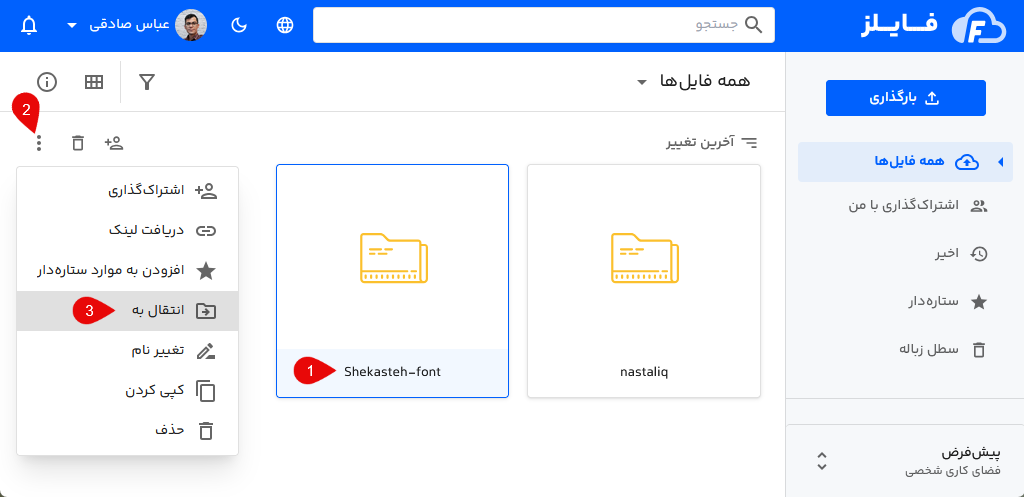
- پوشه مد نظر را برای انتقال انتخاب کنید.
- روی آیکون سه نقطه برای نمایش منوی مدیریتی کلیک کنید.
- از منوی باز شده گزینه انتقال به را انتخاب کنید.
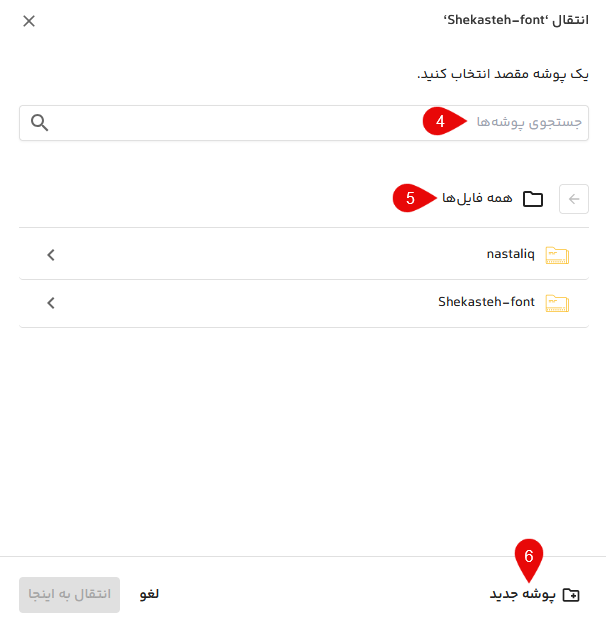
- اگر تعداد پوشههای زیادی دارید، با جستجوی نام پوشه میتوانید سریعتر پوشه مدنظر برای انتقال را پیدا کنید.
- یا از بخش نمایش پوشهها، پوشه مدنظر برای انتقال را انتخاب کنید.
- اگر هم میخواهید به پوشه جدیدی منتقل کنید، روی پوشه جدید کلیک کرده و در همین مرحله یک پوشه جدید بسازید.
بعد از انتخاب یکی از موارد بالا و پوشه انتخابی، وارد پوشه خواهید شد. اگر این پوشه دارای پوشههای داخلی باشد، به همین ترتیب میتوانید مسیر انتقال را به پوشههای داخلی ادامه دهید تا در نهایت به پوشه نهایی برسید.
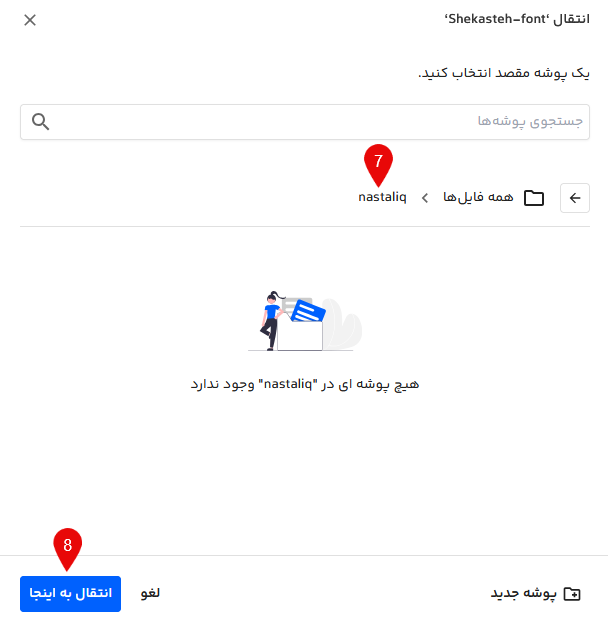
- پوشه نهایی را که انتخاب کنید، مسیری که پوشه به آنجا منتقل خواهد شد نمایش داده میشود.
- روی دکمه انتقال به اینجا کلیک کنید.
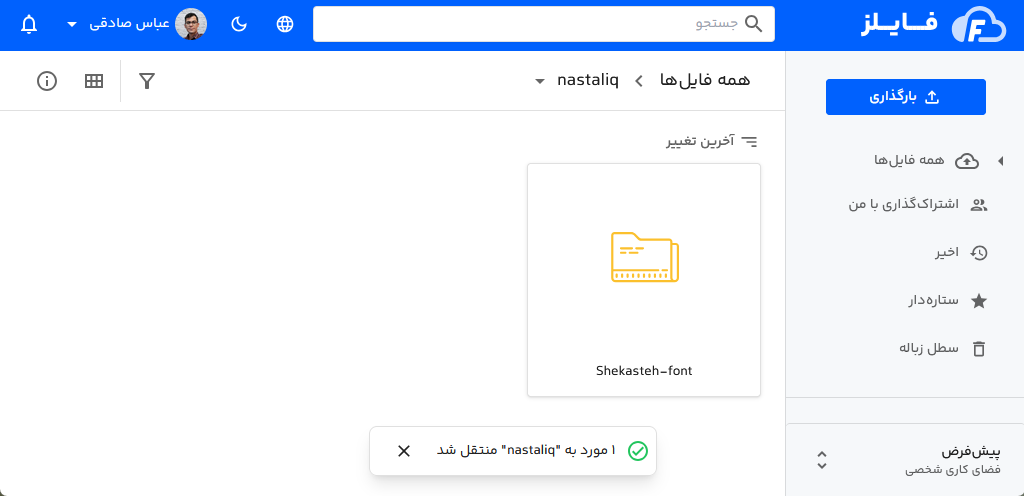
پس از انتقال پیغام موفقیتآمیز بودن فرآیند نمایش داده میشود. با مراجعه به پوشه انتقالی میتوانید از صحت آن اطمینان حاصل کنید.
نحوه کپی گرفتن از پوشه در فایلز (Copy)
گاهی اوات نیاز است تا تغییراتی برای ساماندهی فایلها و پوشههای خود انجام دهید یا به هر دلیلی بخواهید از یک پوشه یک نسخه کپی دیگری ایجاد کنید. در این شرایط لزومی ندارد که دوباره پوشه را همراه با فایلهای آن آپلود کنید، بلکه میتوانید بهسادگی یک نسخه کپی از پوشه و تمامی محتویات درون آن ایجاد کنید.
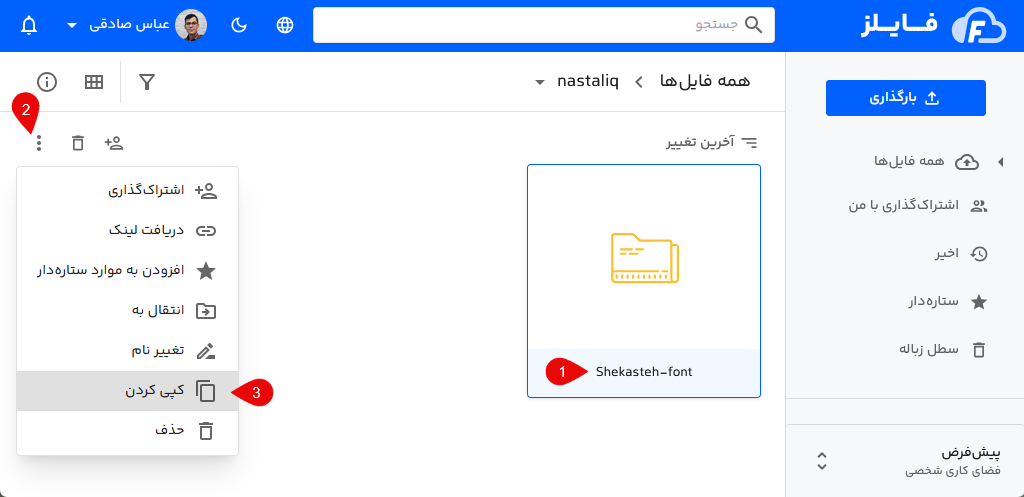
- پوشه مد نظر را برای کپی کردن انتخاب کنید.
- روی آیکون سه نقطه کلیک کنید.
- در منوی باز شده گزینه کپی کردن را انتخاب کنید.
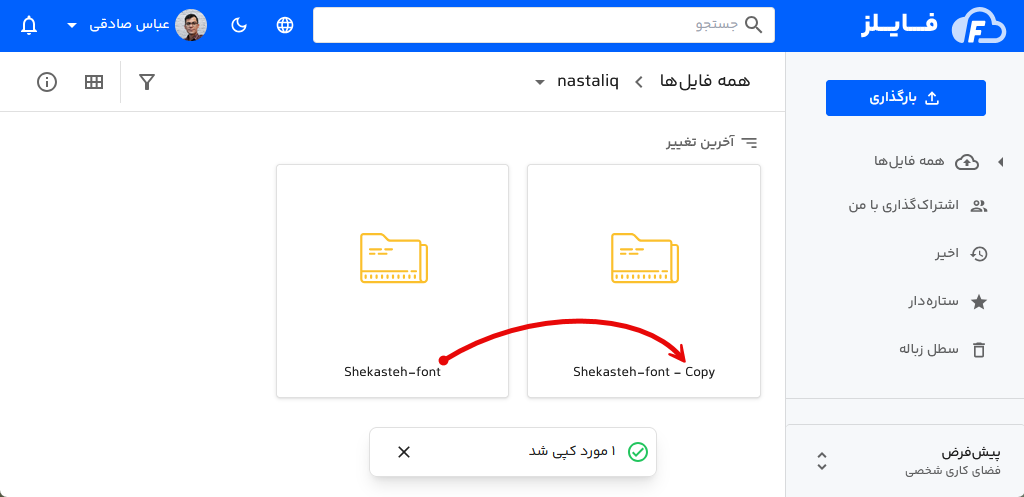
بسته به تعداد فایلهای درون پوشه و حجم کلی آنها چند لحظه که منتظر بمانید، فرآیند کپی انجام گرفته و در پایان با اضافه شدن پسوند copy به انتهای نام پوشه، یک نسخه کپی از آن ایجاد میشود.
قابلیتهای اشتراکگذاری و دریافت لینک مشاهده پوشه از آنجا که امکان استفاده برای فایل را نیز دارند، میتوانید در راهنمای مختص خود مطالعه کنید.