



با استفاده از سطل زباله فایلز یک فضای Trash را همچون سیستم عامل در اختیار دارید. این فضا به شما اجازه میدهد پیش از حذف کامل و همیشگی دادهها، ابتدا آنها را در این فضای قرنطینه شده قرار دهید تا پس از اینکه اطمینان حاصل کردید برای همیشه حذف شوند، آنها را حذف کنید. در ادامه به بررسی استفاده از این فضای ابری فایلز میپردازیم.
راهنمای مدیریت سطل زباله در فایلز
همانطور که در راهنمای آپلود فایل و مدیریت پوشهها در فایلز دیدیم، یکی از امکانات این فضای ابری امکان مدیریت ایمن دادهها است. بهطوری که با ویژگی زبالهدان از حذف ناخواسته دادهها جلوگیری کرده و با امکان بازیابی اطلاعات نیز میتوانید دادههایی را که احتمالا روزی میخواستید حذف کنید را دوباره برگردانید.
حذف همیشگی از سطل زباله
زمانی که یک فایل یا پوشه را از فضای شخصی یا فضای کاری حذف میکنید، به منظور جلوگیری از حذف ناخواسته، آنها ابتدا به سطل زباله (زبالهدان) منتقل میشوند. با این کار امنیت حفظ دادهها افزایش خواهد یافت و اگر اشتباها آنها را حذف کنید قابل بازیابی خواهند بود.
حالا برای اینکه بخواهید برای همیشه دادهای را از فضای درایو حذف کنید، باید از زباله دان حذف گردد. برای این منظور وارد حساب کاربری فایلز شوید و به ترتیب زیر عمل کنید.
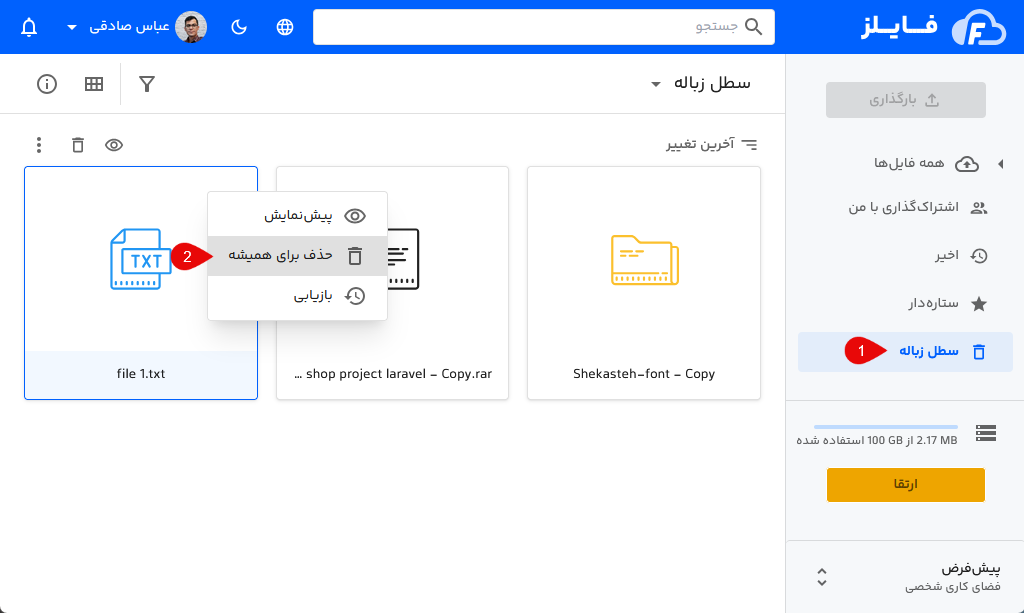
- ابتدا از نوار ناوبری سمت راست روی گزینه سطل زباله کلیک کنید.
- حال فایل یا پوشهای که قصد دارید برای همیشه حذف کنید را یافته، روی آن راست کلیک کرده و گزینه حذف برای همیشه را انتخاب کنید. با انتخاب فایل یا پوشه میتوانید دکمه
Deleteصفحه کلید را نیز فشار دهید.
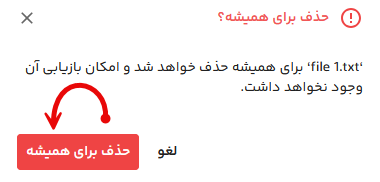
در پنجره باز شده روی دکمه حذف برای همیشه کلیک کنید. توجه کنید که با کلیک روی این دکمه فایل یا پوشه برای همیشه از فضای ابری شما حذف شده و به هیچ عنوان امکان بازیابی آن فراهم نخواهد بود.
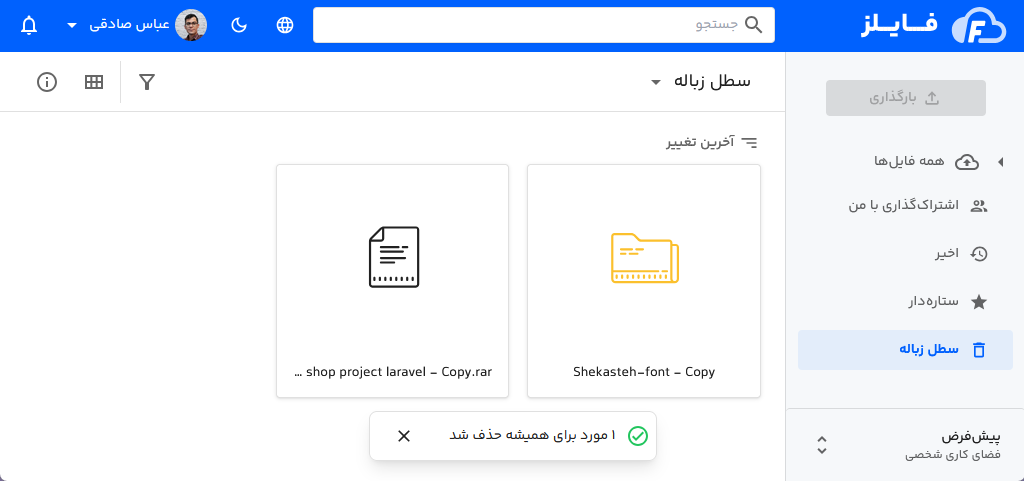
پیغام موفقیت آمیز بودن فرآیند نمایش داده شده و داده مربوطه برای همیشه از فضای شما حذف خواهد شد.
بازیابی دادهها از زباله دان
گاهی اوقات ممکن است بخواهید دادههایی که در سلط زباله قرار دارد را بازیابی کرده و مجددا به فضای خود برگردانید. برای این منظور میتوانید به ترتیب زیر عمل کنید.
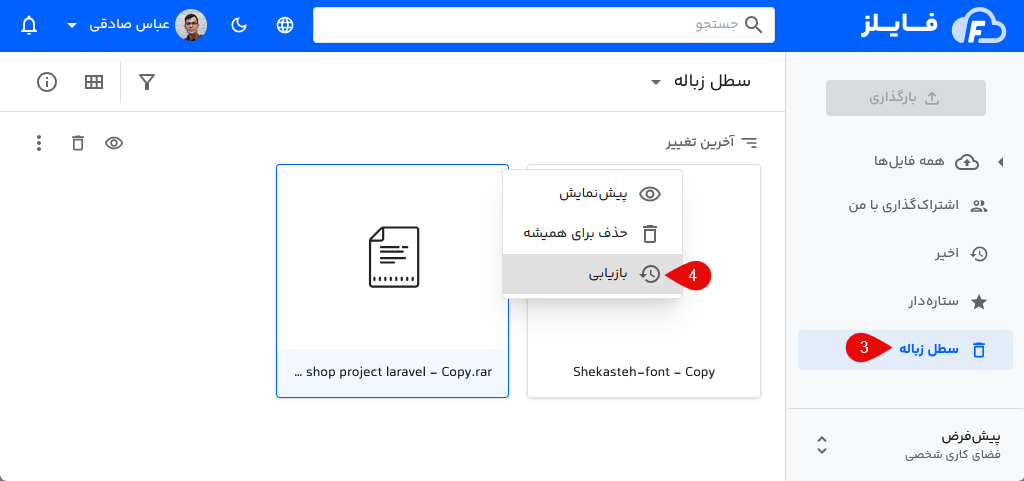
- ابتدا به منوی سطل زباله مراجعه کنید.
- فایل یا پوشه مورد نظر را یافته، روی آن راست کلیک کرده و در نهایت گزینه بازیابی را انتخاب کنید.
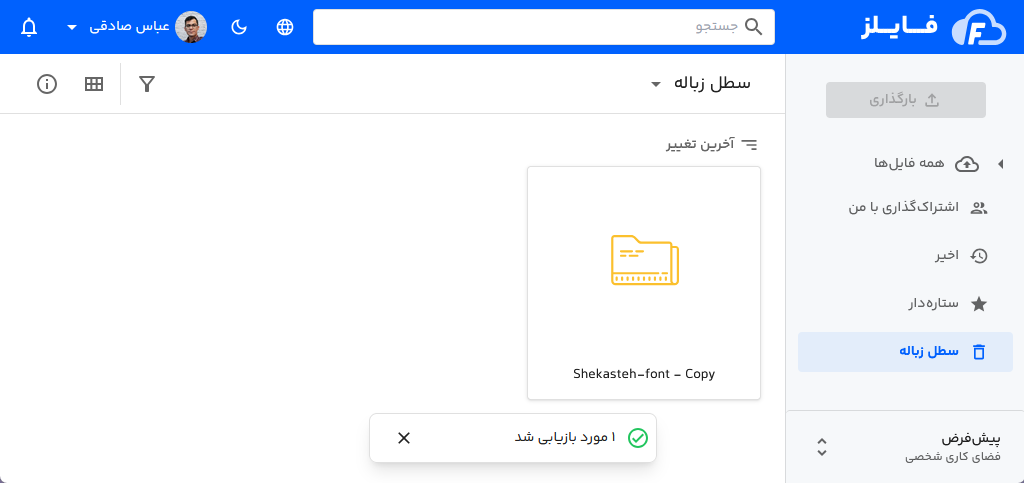
فرآیند بازیابی انجام گرفته و فایل یا پوشه مورد نظر به مسیری که قبلا قرار داشته منتقل خواهد شد. میتوانید با مراجعه به آن مسیر مجددا به آن دسترسی داشته یا اینکه از طریق جستجو در فایلز، آن را پیدا کنید.
خالی کردن یا بازیابی کامل زباله دان
در موارد بالا امکان حذف یا بازیابی دادهها را به صورت تکی یا گروهی مشاهده کردید. اما اگر بخواهید یکباره بدون انتخاب کردن یکبهیک آنها زباله دان را حذف کرده یا اینکه دادههای درون آن را بازیابی کنید، لزومی به انجام این کار ندارید.
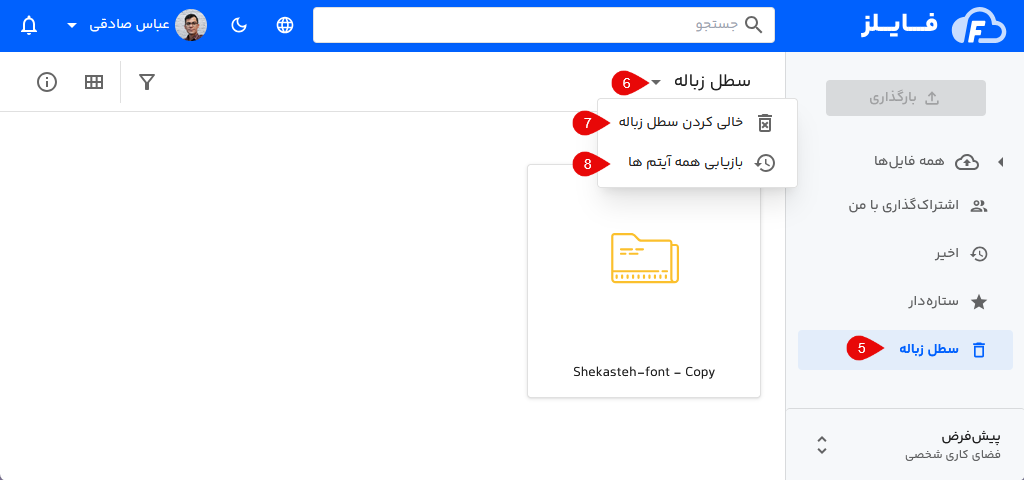
- روی منوی سطل زباله کلیک کنید تا وارد این فضا شوید.
- از منوی کشویی بالا روی سطل زباله کلیک کنید.
- برای خالی کردن زباله دان (حذف تمامی دادههای درون آن) روی این گزینه کلیک کنید.
- برای بازیابی زباله دان (بازیابی تمامی دادهها به فضای ابری) روی این گزینه کلیک کنید.
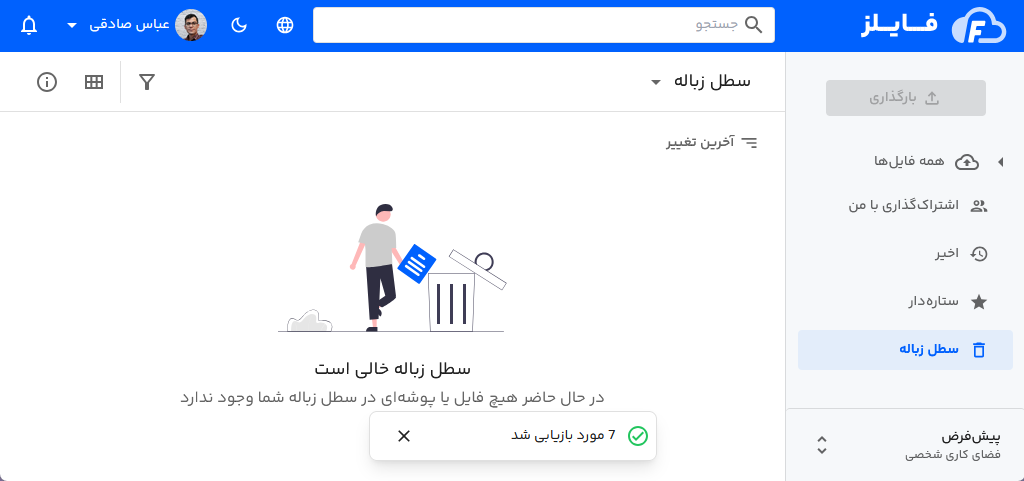
پس از انتخاب گزینه بازیابی همه موارد موجود در زبالهدان به فضایی که قبلا حذف شده بود برمیگردد.
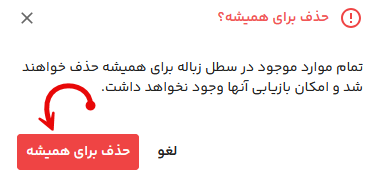
در صورت انتخاب خالی کردن سطل زباله نیز پنجرهی تایید مانند تصویر بالا نمایش داده میشود که در صورت کلیک روی دکمه حذف برای همیشه کلیه دادههایی که در زبالهدان بوده برای همیشه حذف خواهد شد.
لازم به ذکر است که سطل زباله در فضای کاری که دسترسی به آن را به دیگر اعضا داده باشید نیز قابل استفاده است. اگر یک عضو در فضای کاری سطح دسترسی ادمین یا ویرایشگر داشته باشد، با حذف اطلاعات از زبالهدان، آنها برای همیشه حذف خواهند شد. در واقع امکان ویرایش و کنترل برای روی دادههای دیگر اعضا توسط این دو نقش کاربری فراهم است.
اما اگر نقش کاربری مشارکت کننده باشد امکان حذف یا مدیریت سطل زباله از وی سلب شده و صرفا قادر به مشاهده آن است.