




ساخت تیم این امکان را میدهد که به دیگران دسترسی اعطا کنید تا بتوانند به مدیریت فایل در فضای ابری شما دسترسی داشته باشند. قابلیت ساخت تیم در فایلز کاملا از فضای ریشه جداست.
اگر سطح دسترسی به اعضا در حالت ادمین باشد، آنها قادر به دعوت از دیگران برای پیوستن به تیم نیز هستند. اما اگر در سطوح پایینتر قرار داشته باشند، صرفا قادر به مدیریت دادهها یا صرفا افزودن یا مشاهده آنها خواهند بود. در ادامه به چگونگی ساخت تیم میپردازیم.
راهنمای مدیریت و ساخت تیم در فایلز
ساخت تیم در فایلز از طریق ایجاد فضای کاری قابل انجام است. فضای کاری، محیطهای ایزولهای جداگانه هستند که میتوانید با دعوت از دیگران در آنها، دسترسی جداگانه به افراد دهید تا به عنوان زیرمجموعهای در فضای ابری شما فایلهای خود را مدیریت کنند.
اعضای تیم به فضای اصلی ریشه دسترسی ندارند و تنها در فضایی جداگانه که در بخش فضای کاری ایجاد میکنید، قادر به مدیریت فایلهای خود هستند. برای اطلاعات بیشتر راهنمای ساخت فضای کاری در فایلز را مطالعه کنید.
ساخت تیم جدید در فایلز
برای ساخت تیم جدید به ترتیب زیر عمل کنید.
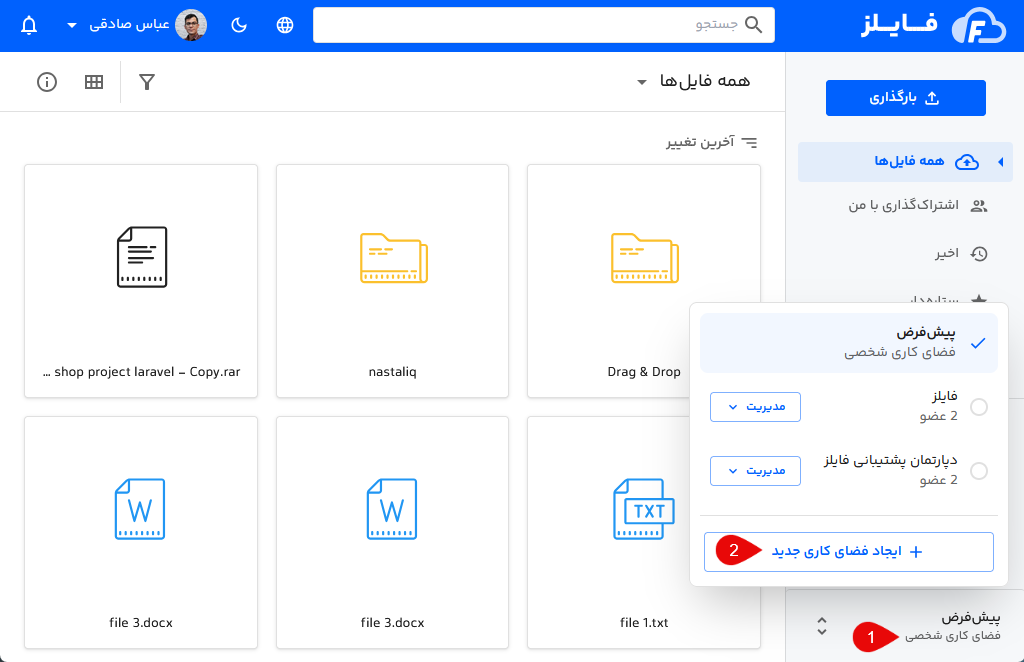
- از منوی ناوبری پایین روی بخش فضای کاری شخصی کلیک کنید.
- در باکس باز شده روی دکمه ایجاد فضای کاری جدید کلیک کنید.
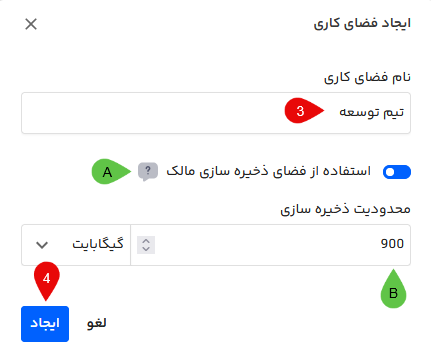
- نام دلخواه خود را برای تیم تایپ کنید.
- A: با فعال کردن گزینه «استفاده از فضای ذخیرهسازی مالک»، فایلهایی که توسط دیگر اعضای تیم آپلود شود مالک آنها شما خواهید بود. همچنین هر فایلی که دیگران آپلود کنند، از حجم فضای اشتراک مالک تیم کسر خواهد شد.
- B: برای مدیریت حجم میتوانید تعیین کنید که نهایتا چه مقدار از فضای اشتراک شما (به عنوان مالک تیم) برای تیم ایجاد شده اختصاص یابد. برای مثال در اینجا ۹۰۰ گیگ انتخاب شده است. یعنی نهایتا این مقدار از فضای مالک برای فضای تیم اختصاص داده خواهد شد.
توجه: در صورت غیرفعال بودن «استفاده از فضای ذخیرهسازی مالک»، هر فایلی که دیگر اعضای تیم آپلود کنند، مالک آنها خودشان خواهند بود و از فضای اشتراک خود آنها نیز کسر خواهد شد. در غیر اینصورت، مالک کسی است که تیم را ایجاد کرده و از فضای شخصی وی برای حجم فایلها کسر خواهد شد.
- روی دکمه ایجاد کلیک کنید.
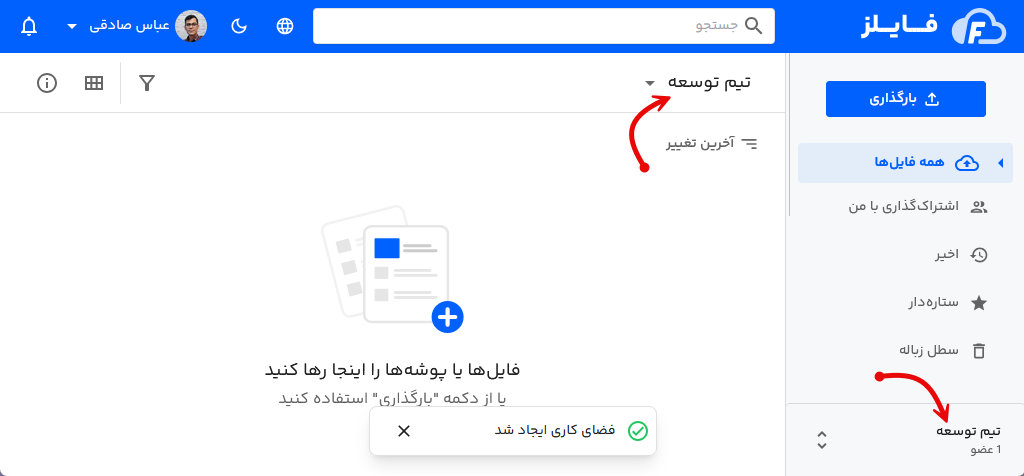
تیم جدید ساخته شده و همانطور که میبینید در بخش فضای کاری حالا به جای فضای شخصی، در بخش تیم قرار دارید.
دعوت از اعضا برای پیوستن به تیم
برای دعوت از دیگران برای عضویت در تیم کافی است یک دعوتنامه از طریق ایمیل برای آنها ارسال کنید. برای این کار تنها آدرس ایمیل اعضا نیاز است.
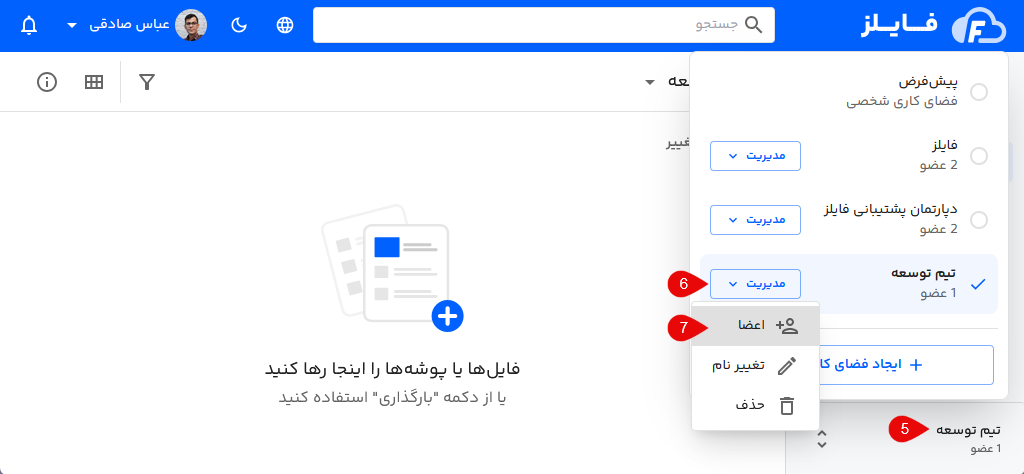
- از منوی ناوبری راست روی نام تیم کلیک کنید.
- در پنجره باز شده تیم یا فضای کاری مدنظر را یافته و روی دکمه مدیریت مقابل آن کلیک کنید.
- از منوی باز شده روی گزینه اعضا برای دعوت کلیک کنید.
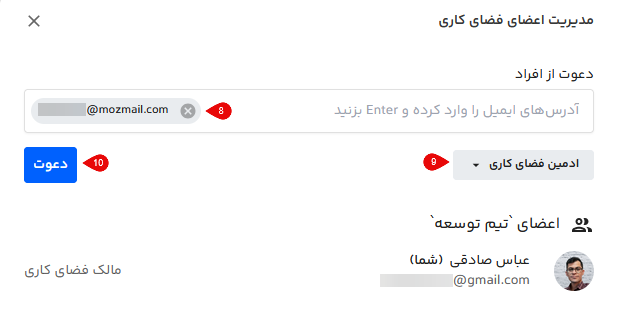
- آدرس ایمیل(های) اعضا را وارد کرده و روی دکمه
Enterبزنید تا مطابق تصویر به حالت انتخابی وارد شوند. - سطح دسترسی اعضا را از این بخش در یکی از حالتهای زیر تعیین کنید:
- ادمین: دسترسی کامل به تمامی بخشها همچون مدیریت محتوای تیم، اعضا، تنظیمات و افزودن عضو جدید.
- ویرایشگر: دسترسی محدود به بخشهای افزودن، ویرایش، انتقال یا حذف اطلاعات از تیم.
- مشارکت کننده: دسترسی محدودتر فقط برای اضافه کردن یا ویرایش محتوای فایلهای که توسط خود در تیم ایجاد شده است.
- در پایان روی دکمه دعوت کلیک کنید.
یک ایمیل برای کاربر دعوت شده ارسال میگردد که ۳ روز مهلت دارد روی لینک ارسالی ایمیل کلیک کند. بعد از کلیک روی لینک وی به اعضای تیم اضافه شده و امکان استفاده از این فضا را برای مدیریت اطلاعات بر اساس سطح دسترسی خواهد داشت.
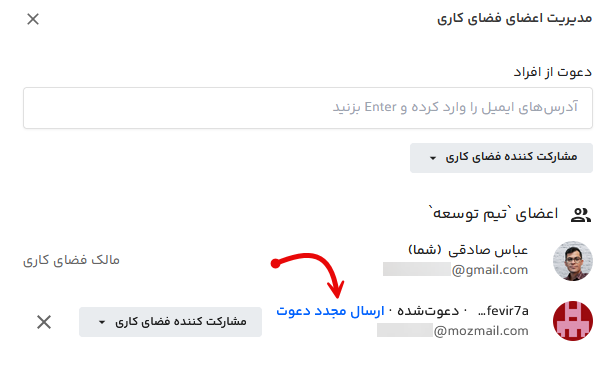
اگر در زمان تعیین شده کاربر روی لینک دعوت کلیک نکرد، میتوانید با مراجعه به منوی اعضا در همین بخش، مطابق تصویر بالا روی لینک ارسال مجدد دعوت کلیک کنید تا دعوتنامه دیگری برای وی ارسال گردد.
نکته: اگر کاربر دعوتنامهای را پذیرفته باشد، لینک ارسال مجدد دعوت در مقابل لیست اعضای تیم نمایش داده نخواهد شد.
مدیریت دسترسی اعضا به تیم
دسترسی اعضا به تیم میتواند شامل تغییر سطح دسترسی بوده یا اینکه کاربر را به طور کامل از تیم حذف کنید. برای این منظور به ترتیب زیر عمل کنید.
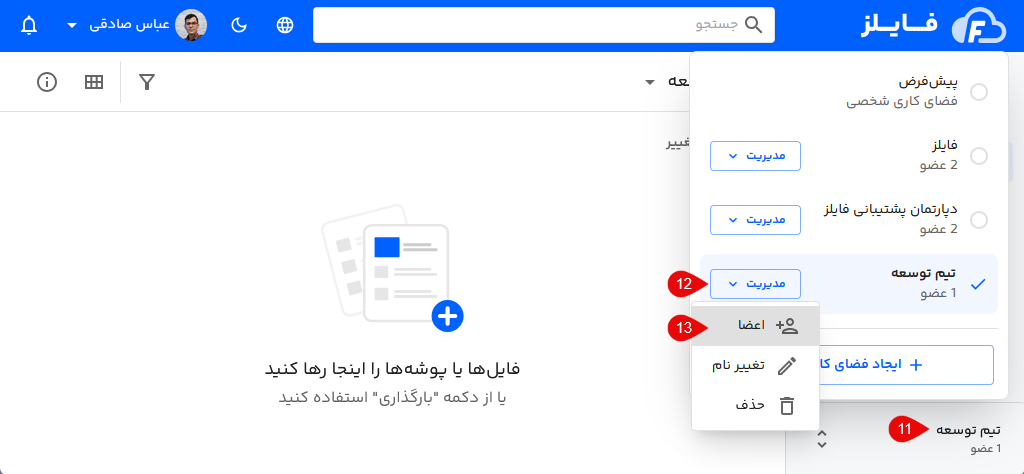
- از منوی ناوبری راست روی انتخابگر فضای کاری کلیک کنید.
- تیم مدنظر را یافته و روی دکمه میریت مقابل آن کلیک کنید.
- گزینه اعضا انتخاب کنید.
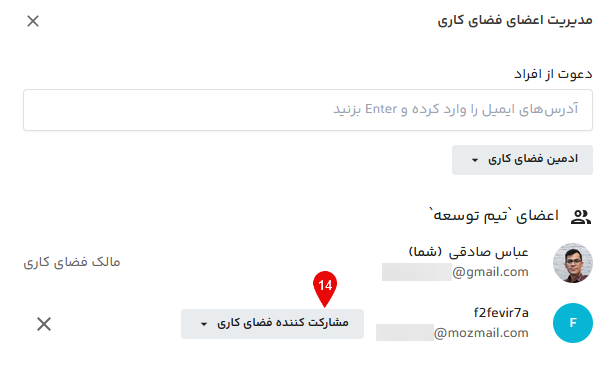
- برای تغییر سطح دسترسی عضو تیم، روی منوی کشویی سطح دسترسی کلیک کرده و یکی از نقشهای ادمین، ویرایشگر یا مشارکت کننده را بر اساس سطح دسترسی انتخاب کنید.
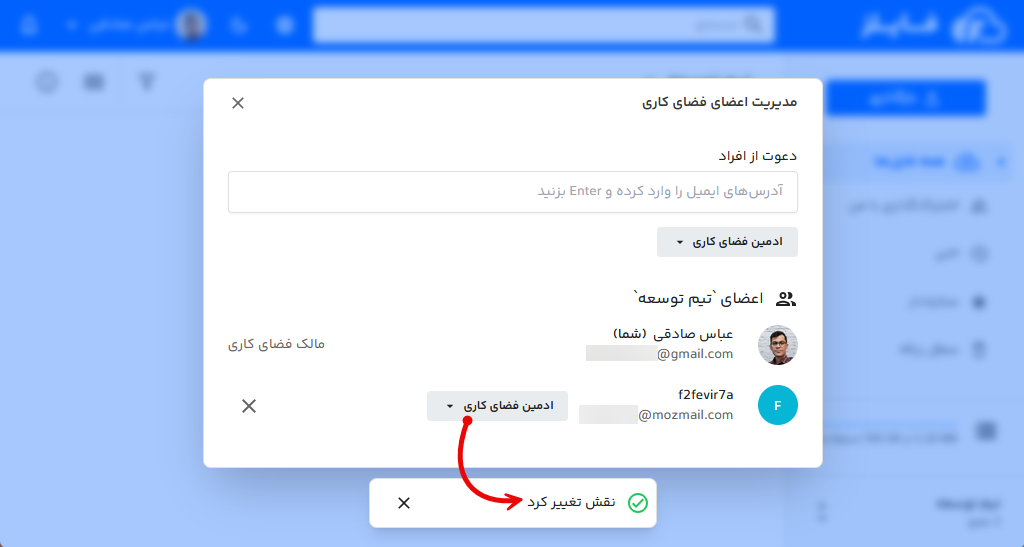
همانطور که میبینید سطح دسترسی عضو تغییر کرده و پیغام تایید نمایش داده میشود.
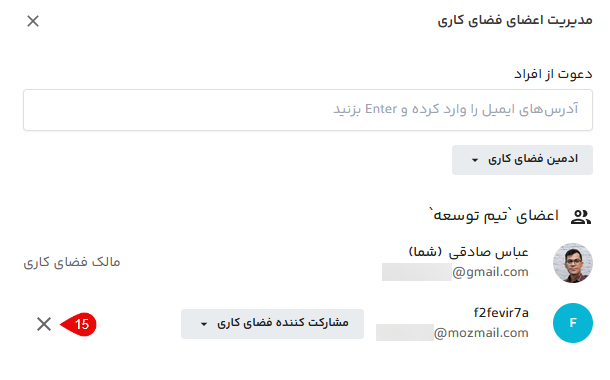
- در صورتی که میخواهید کاربر را از تیم حذف کنید روی آیکون ضربدر (×) مقابل آن کلیک کنید.
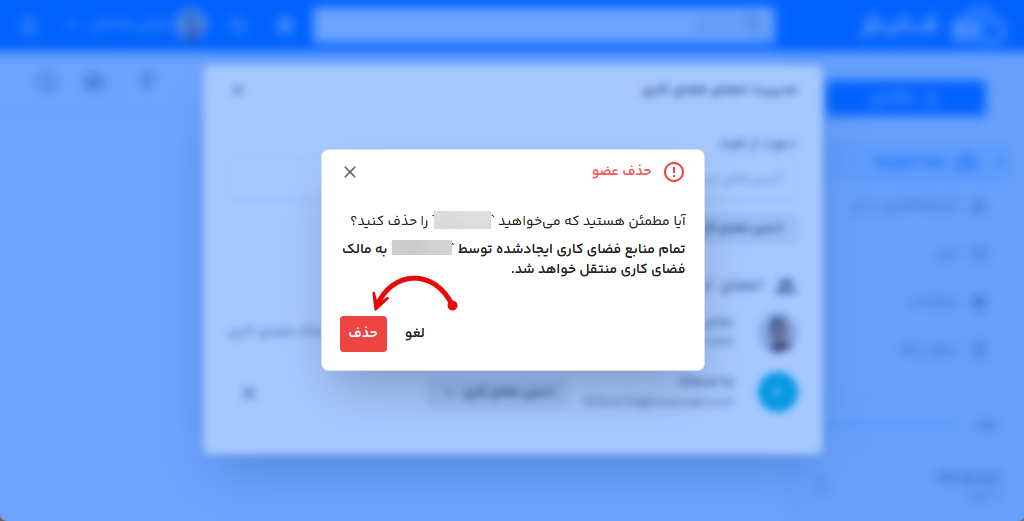
پنجره تایید عضو مانند تصویر بالا باز خواهد شد. در صورت کلیک روی دکمه حذف کاربر از تیم حذف شده و تمامی دادهها اعم از پوشهها و فایلها، به فضای ریشه (مالک اصلی) منتقل خواهد شد.
مشاهده فعالیت اعضای تیم و فضای باقیمانده
قابلیت جدیدی که برای مدیریت اعضا در فضای کاری ایجاد شده، امکان مشاهده فعالیت کاربران است. با این ویژگی میتوانید ببینید که کاربران در بازههای زمانی مختلف چه فعالیتهایی روی فضای کاری (تیم) ساخته شده داشتهاند.
این گزارشات برای زیرنظر گرفتن فعالیت اعضای تیم مناسب هستند که شامل تمامی تغییرات از ایجاد و آپلود داده گرفته تا کارهای کپی، انتقال، حذف، بازیابی از زبالهدان و دیگر موارد را شامل میشوند. برای گزارشگیری به ترتیب زیر عمل کنید:
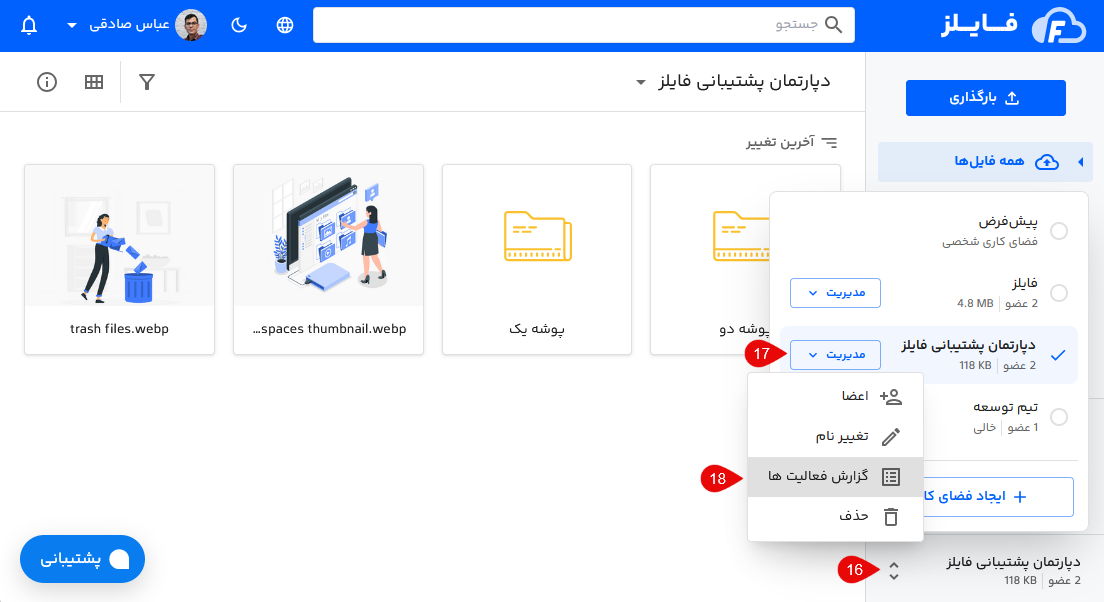
- از طریق سایدبار سمت راست، روی انتخابگر فضای کاری (تیم) کلیک کنید.
- تیم مورد نظر را یافته و روی دکمه مدیریت مقابل آن کلیک کنید.
- از زیرمنوی باز شده گزینه گزارش فعالیتها را انتخاب کنید.
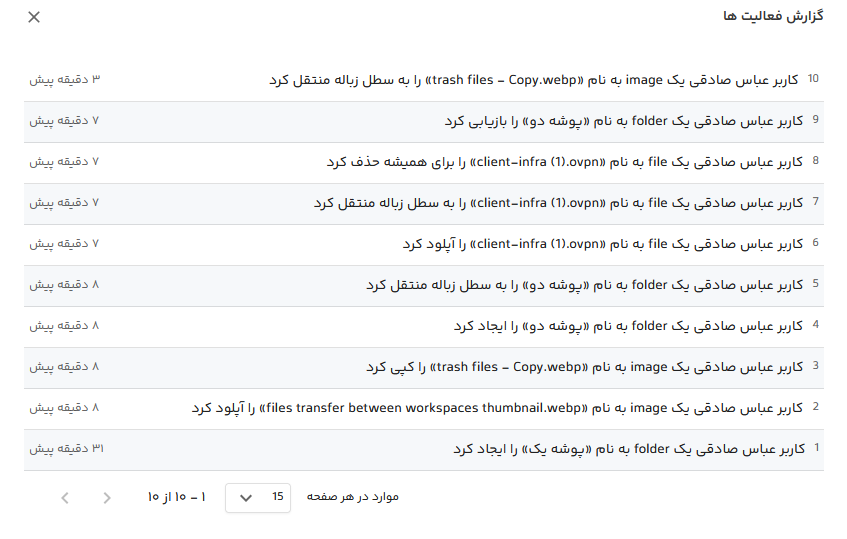
همانطور که در تصویر میبینید، لیست کاملی از گزارش فعالیت کاربران نمایش داده خواهد شد که همراه با تاریخچه نشان میدهد هریک از اعضا چه فعالیتی داشتهاند.
زمانی که از ویژگی «استفاده از فضای مالک» برای یک تیم استفاده شود، از بخش گزارشات فضای کاری میتوانید مقدار فضای استفاده شده و مقدار فضای باقیمانده را بهصورت درصد و فضا مشاهده کنید.
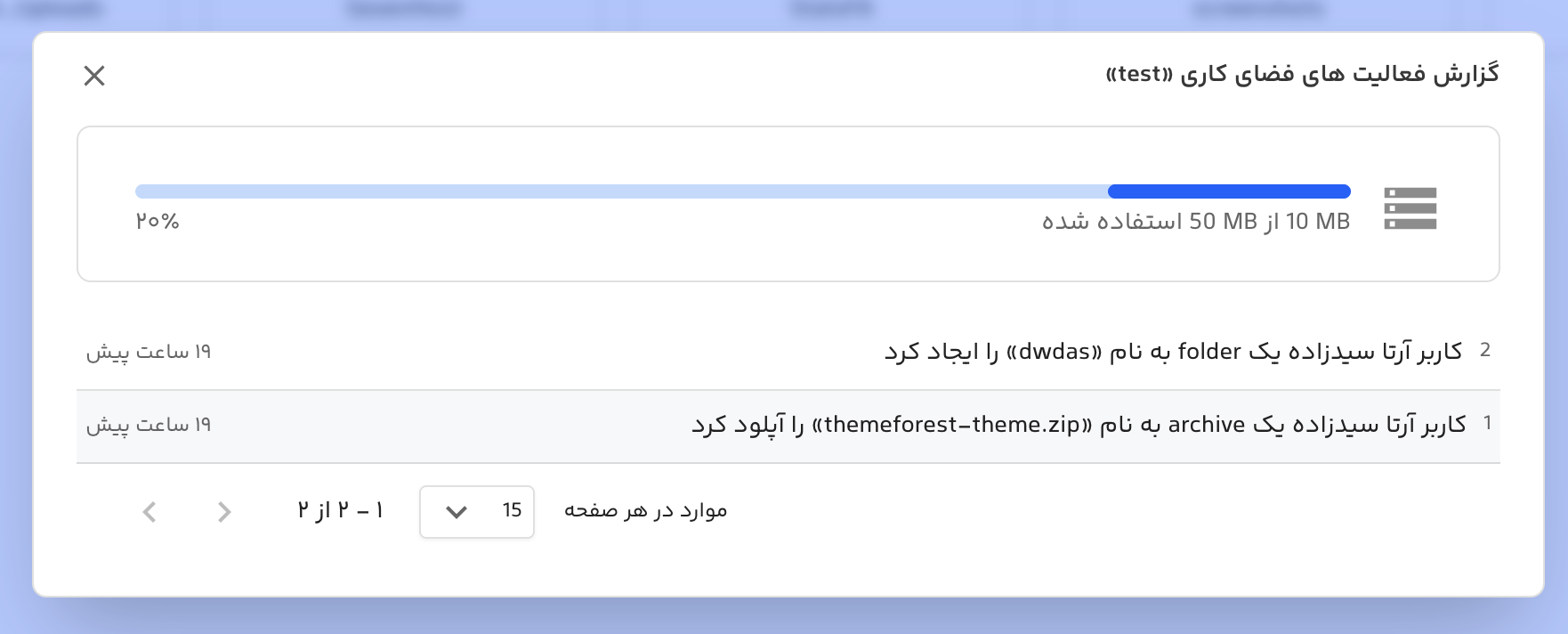
پس از کلیک روی منوی گزارش فعالیتها هر فضای کاری (تیمی) که از فضای مالک استفاده کند، به صورت نوار پیشرفت درصد و فضای مصرف شده مانند تصویر بالا قابل مشاهده است.