



یکی از قابلیتهای کاربردی که فضای درایو فایلز در اختیارتان قرار میدهد، امکان اشتراک گذاری فایلها و پوشهها با دیگران است. با این ویژگی میتوانید فایلها و پوشههای خود را از طریق یک لینک اشتراکگذاری شده و یا ارسال دعوتنامه از طریق ایمیل با دیگران به اشتراک بگذارید.
قابلیت اشتراکگذاری امکانات متعددی را نیز دارد. از ایجاد محدودیت در دسترسی و نوع مشاهده گرفته تا تنظیمات امنیتی برای دسترسی که متناسب با سناریو دلخواه خود میتوانید آن را مدیریت کنید. در ادامه به معرفی این بخش میپردازیم.
راهنمای اشتراک گذاری و ساخت لینک در فایلز
برای اشتراک گذاری فایل یا یک پوشه برای دیگران دو راه پیش روی شماست. در روش اول میتوانید با وارد کردن آدرس ایمیل گیرنده دسترسی را برای وی ارسال کنید. در این صورت ایمیلی دریافت میکند که حاوی یک لینک است و با مراجعه به آن اجازه دسترسی را خواهد داشت.
در روش دیگر میتوانید لینک دسترسی را به صورت دستی ایجاد کرده و بهجای ارسال از طریق ایمیل، خودتان از روشهای اشتراکگذاری مرسوم مانند شبکههای اجتماعی برای گیرنده ارسال کنید. در هر دو روش امکان تعیین نوع دسترسی به فایل وجود دارد که در ادامه به بررسی هردو میپردازیم.
اشتراک گذاری از طریق آدرس ایمیل
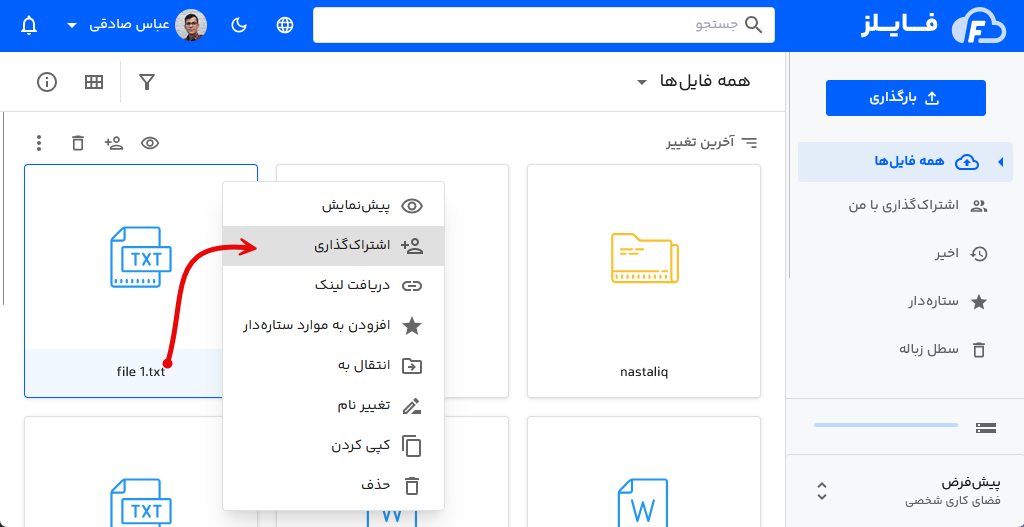
برای اشتراکگذاری از طریق ایمیل روی فایل یا پوشه مورد نظر راست کلیک کرده و سپس مانند تصویر زیر گزینه اشتراکگذاری را انتخاب کنید.
پنجره زیر باز میشود که میتوانید مشخصات گیرندگان را همراه با نوع سطح دسترسی تعیین کنید.
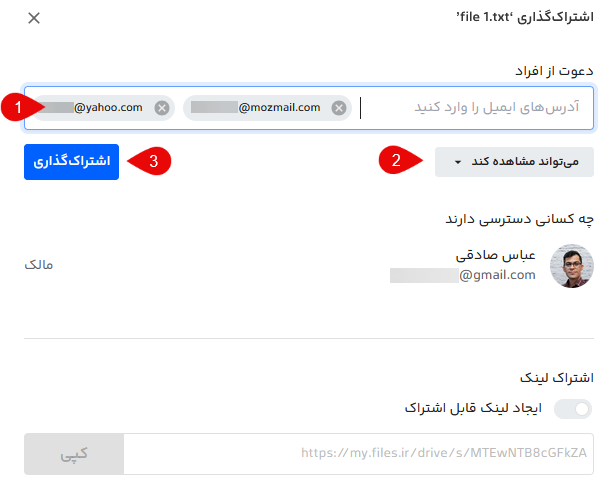
- آدرس ایمیل گیرنده یا گیرندگان خود را وارد کنید. پس از وارد کردن هر آدرس یک بار کلید
Enterرا بزنید تا آدرس مانند نمونه بالا به شکل انتخابی ظاهر شود. - از طریق گزینه انتخابی، نوع سطح دسترسی را به یکی از حالتهای زیر تعیین کنید:
- میتواند مشاهده کند: با انتخاب این گزینه گیرنده تنها قادر به مشاهده فایل یا پوشه است و امکان دانلود آن را ندارد.
- میتواند دانلود کند: با انتخاب این گزینه، علاوه بر امکان مشاهده، گیرنده قادر به دانلود فایل یا پوشه خواهد بود.
- میتواند ویرایش کند: با انتخاب این گزینه گیرنده قادر به ویرایش فایل یا پوشه خواهد بود.
- روی دکمه اشتراکگذاری کلیک کنید. اگر گیرنده در لیست اعضای سایت فایلز باشد از این طریق قادر به دسترسی خواهد بود.
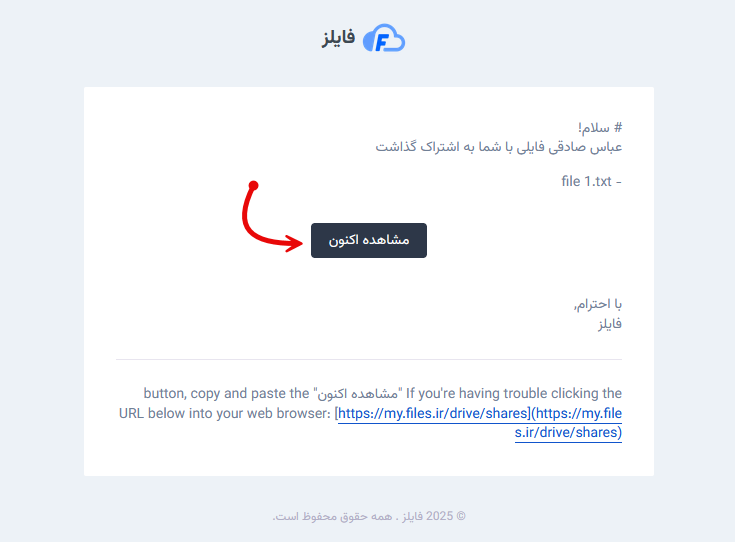
چند لحظه منتظر بمانید تا فرآیند اشتراکگذاری انجام گیرد. در این صورت مانند تصویر زیر ایمیلی برای گیرنده ارسال خواهد شد که میتواند با کلیک روی دکمه مشاهده، امکان مشاهده فایل را در اختیار داشته باشد.
در پنجره باز شده از مدیریت فایل نیز آدرس ایمیل گیرنده در لیست چه کسانی دسترسی دارند برای شما ظاهر میشود تا امکان تغییر دسترسی را داشته باشید.
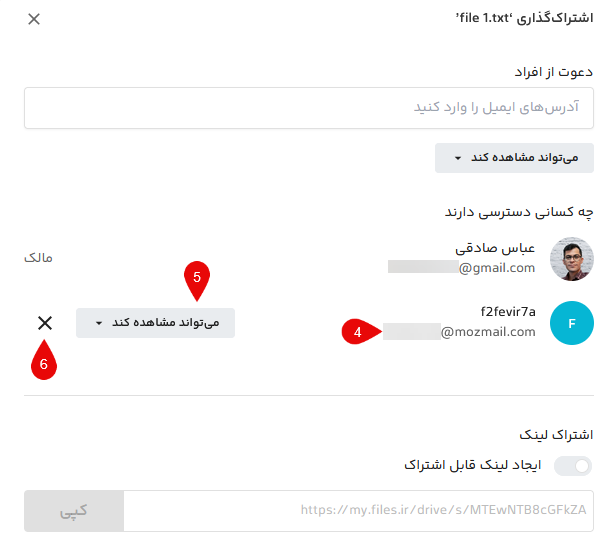
- آدرس ایمیل فرد گیرنده را در اینجا میتوانید ببینید.
- برای تغییر سطح دسترسی میتوانید از این بخش اقدام کرده و قابلیت فقط مشاهده، امکان دانلود یا امکان ویرایش را تغییر دهید.
- با کلیک روی آیکون ضربدر (×) مقابل هر فرد، میتوانید دسترسی وی به فایل یا پوشه را حذف کنید.
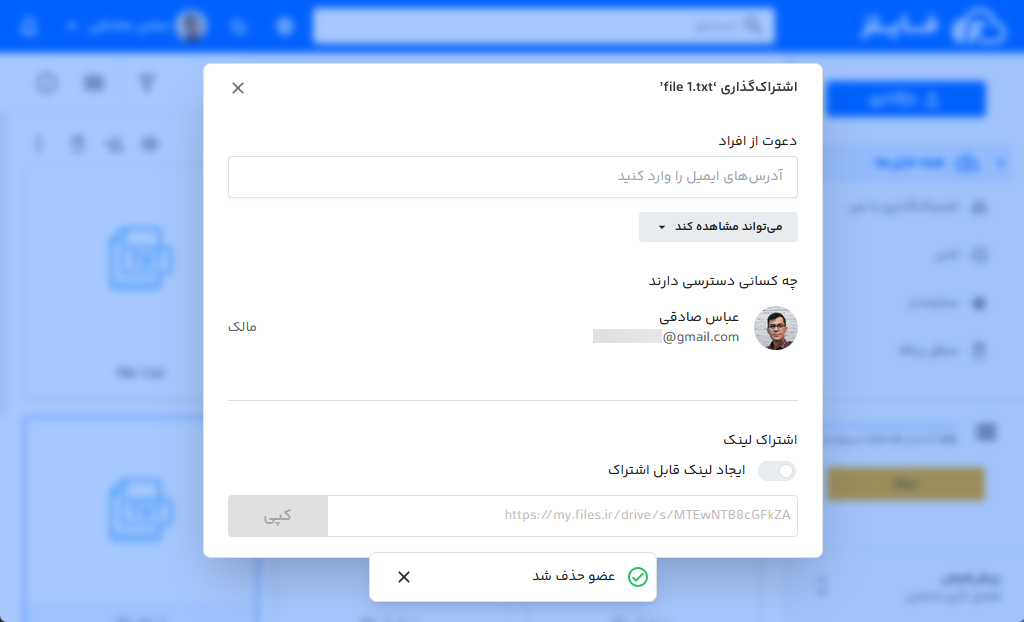
با حذف دسترسی، کاربر از لیست اشتراک حذف شده و دیگر امکان مشاهده فایل را در مراجعات بعدی نخواهد داشت.
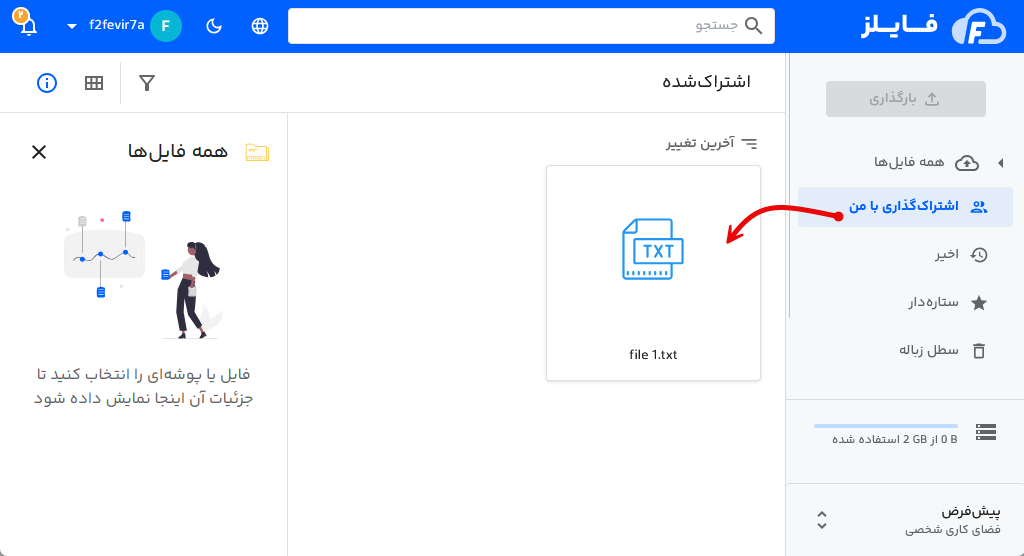
گیرنده دعوتنامه نیز میتواند مشابه تصویر بالا با مراجعه به منوی اشتراک گذاری با من به لیست تمام پوشهها و فایلهایی که از دیگر کاربران دریافت کرده با میزان سطح دسترسی تعیین شده (مشاهده، دانلود، ویرایش) دسترسی داشته باشد.
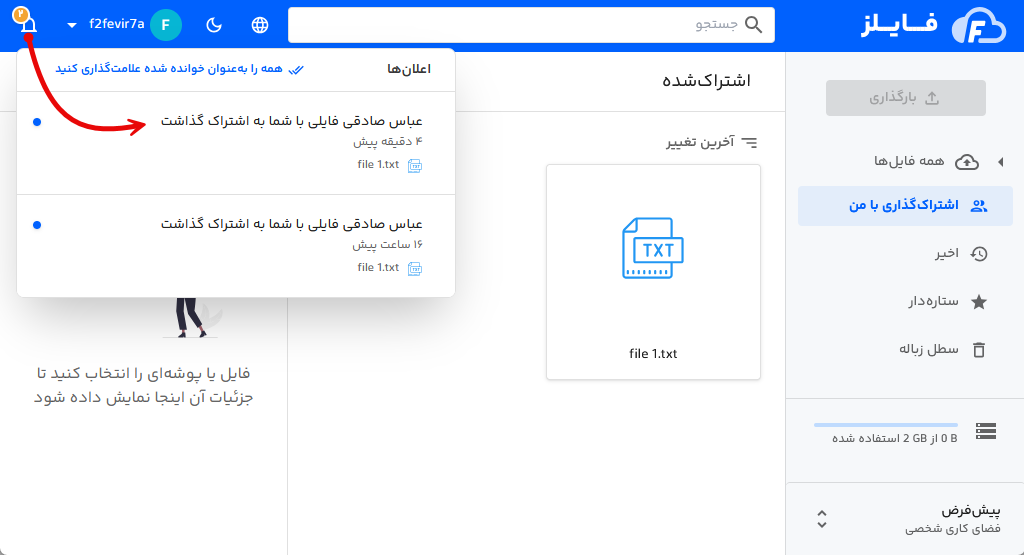
با کلیک روی آیکون اعلان در گوشه سمت چپ نیز تمامی اعلانها از جمله فایلهای اشتراک گذاری با من قابل مشاهده هستند که با کلیک روی هر اعلان میتوانید به مسیر تعیین شده وارد شوید.
اشتراک گذاری از طریق لینک
اما برای زمانی که بخواهید اشتراک گذاری در فایلز را برای عموم کاربران در اختیار قرار دهید، میتوانید از قابلیت دریافت لینک یا اشتراکگذاری از طریق لینک استفاده کنید. برای این منظور مانند تصویر زیر روی فایل راست کلیک کرده و گزینه دریافت لینک را انتخاب کنید.
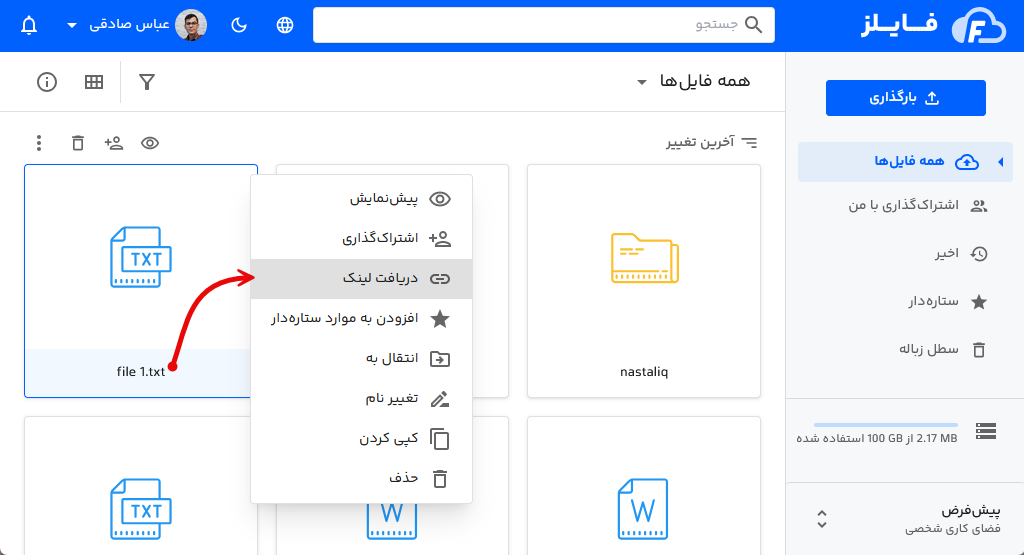
پنجرهای مانند تصویر زیر باز میشود که یک لینک با قابلیت اشتراکگذاری تولید خواهد شد. همچنین میتوانید مشابه روش اشتراکگذاری از طریق ایمیل، روی دکمه اشتراکگذاری کلیک کرده و در پنجره باز شده از بخش اشتراک لینک، گزینه ایجاد لینک قابل اشتراک را فعال کنید.
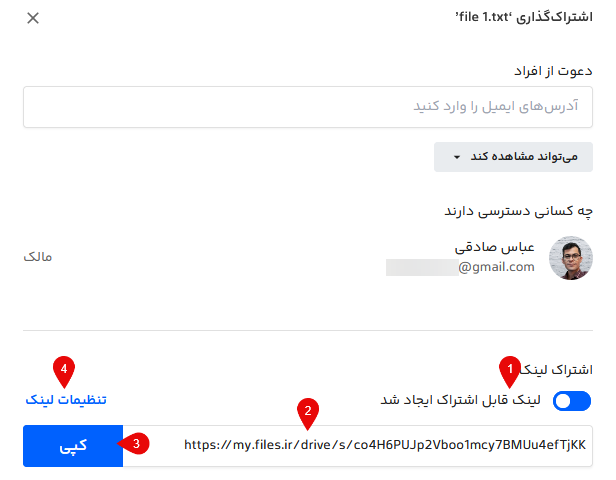
- با فعال بودن این گزینه لینک اشتراک گذاری فایل تولید خواهد شد.
- لینک تولید شده در این کادر نمایش داده میشود. با هر بار فعال/غیرفعال کردن گزینه اشتراک لینک، لینک جدیدی ایجاد خواهد شد که دسترسی به لینک قبلی بهمنظور محافظت از فایل یا پوشه از بین خواهد رفت.
- با کلیک روی دکمه کپی میتوانید آدرس اشتراک گذاری را کپی کنید.
- با کلیک روی تنظیمات لینک، میتوانید برای فایل خود سطح دسترسی ایجاد کنید که در این صورت پنجرهای مانند تصویر زیر باز میشود.
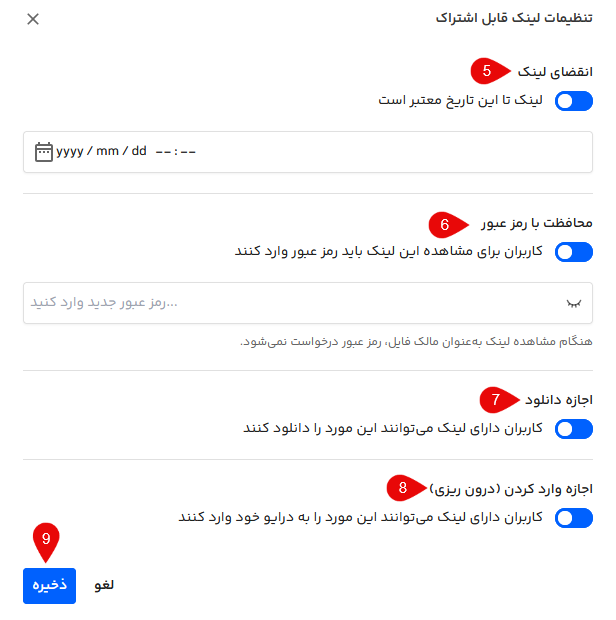
- انقضای لینک: با فعال کردن این گزینه میتوانید برای لینک تاریخ انقضا تعیین کنید. پس از فعالسازی انتخابگر تاریخ شمسی نمایش داده میشود که از امکان تعیین روز، ساعت و حتی دقیقه برخوردار است. با سپری شدن زمان انتخابی، لینک منقضی شده و دیگر کاربران به آن دسترسی نخواهند داشت.
- محافظت با رمز عبور: با فعال کردن این گزینه هنگامی که کاربران به لینک مراجعه کنند، با یک فیلد رمز مواجه خواهند شد. تا زمانی که رمز انتخابی در این مرحله وارد نشود، به فایل یا پوشه دسترسی ندارند. میتوانید این رمز عبور را هرگاه که خواستید از همین بخش تغییر دهید.
- اجازه دانلود: اگر این گزینه فعال باشد، بسته به فرمت فایل کاربران قادر به دانلود آن خواهند بود.
- اجازه وارد کردن (درون ریزی): اگر این گزینه فعال باشد، کاربران میتوانند این پوشه یا فایل را به فضای ابری خود اضافه کنند. این گزینه مانند قابلیت کپی کردن است؛ با این تفاوت که هر کاربر در فضای درایو خود به فایل دسترسی دارد.
- در پایان پس از انجام تنظیمات روی دکمه ذخیره کلیک کنید.
یافتن دادههای اشتراک گذاری شده
ممکن است پس از مدتی بخواهید فایلهایی که با دیگران اشتراک گذاشتهاید را محدود کنید تا دیگر قادر به مشاهده یا دسترسی به آنها نباشند. یا بخواهید لینک اشتراک را غیرفعال کنید تا دیگر در دسترس نباشد. اما فراموش کردید دقیقا چه دادههایی اشتراکگذاری شدهاند.
بدون نگرانی از این مورد میتوانید به کمک راهنمای جستجو در فایلز دادههایی با این دو ویژگی را فیلتر کنید. کافی است مانند تصویر زیر عمل کنید.
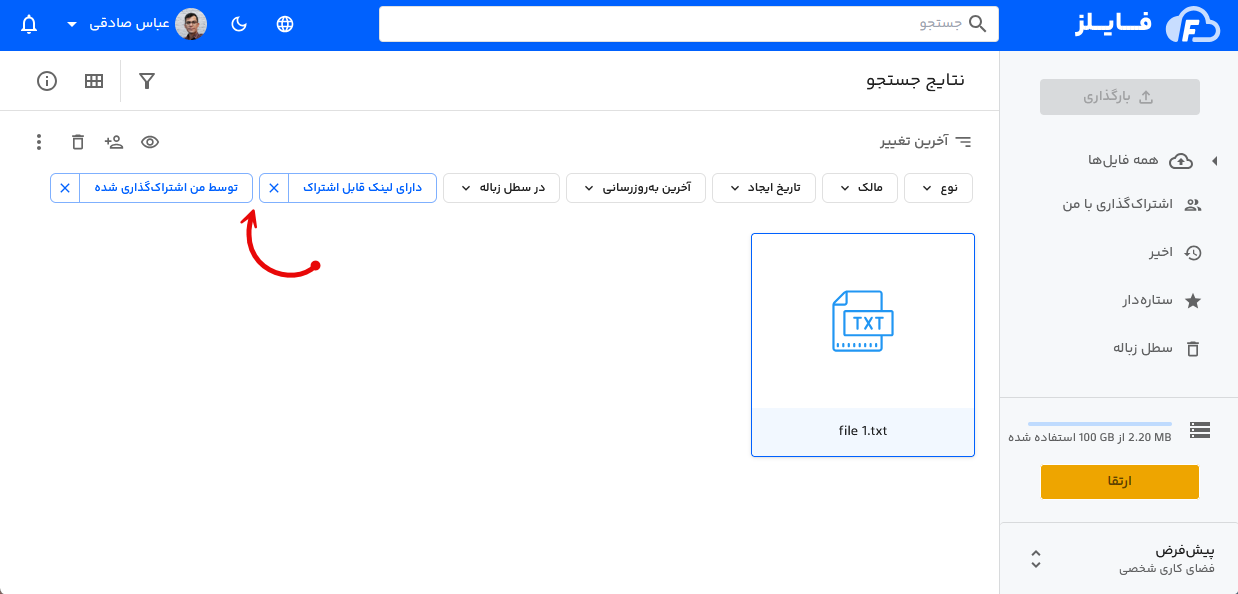
همانطور که مشاهده میکنید پس از کلیک روی کادر جستجو و باز شدن فیلترهای جستجو، دو فیلتر «دارای لینک فایل اشتراک» و «توسط من اشتراک گذاری شده» در حالت فعال قرار دارند که یک فایل با این دو ویژگی در نتایج یافت شده است. اگر به صورت تکی از این فیلترها استفاده کنید، دادههای با همان ویژگی نمایش داده میشود.
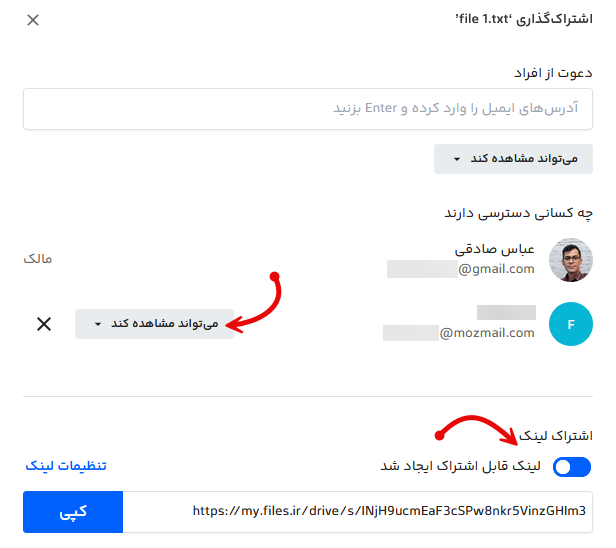
با باز کردن پنجره اشتراک برای فایل مدنظر میبینید که هم حالت اشتراکگذاری از طریق دعوتنامه ایمیل فعال بوده و یک کاربر دیگر به آن دسترسی دارد؛ هم اینکه لینک اشتراک فعال شده و هرکسی با داشتن URL فایل قادر به مشاهده آن است.