



یکی از قابلیتهای فضای ابری رایگان فایلز پشتیبانی از ویژگی انتقال فایل و پوشه است تا بدون نیاز به آپلود دوباره بتوانید آنها را به مسیرها و پوشههای متفاوتی منتقل کنید. این ویژگی برای اینکه کارهای شما را در مدیریت تیمی فایلها سادهتر کند نیز به تازگی به فایلز اضافه شده است.
به این صورت که میتوانید با انتقال دادههای خود بین فضاهای کاری (تیمها)، بدون نیاز به آپلود دوباره یا اشتراکگذاری با دیگران، در کسری از ثانیه فایل را برای دیگران منتقل کنید. در ادامه به راهنمای این بخش خواهیم پرداخت.
راهنمای انتقال فایل بین فضای کاری و تیمها در فایلز
برای انتقال پوشه یا فایل بین فضای کاری یا تیمها در فایلز لازم است ابتدا یک یا چند فضای کاری ایجاد کرده باشید. برای این منظور از راهنمای ساخت فضای کاری در فایلز کمک بگیرید. یا اینکه اگر از این فضا برای مدیریت دیگر کاربران استفاده میکنید، از راهنمای ساخت تیم در فایلز استفاده کنید.
حال به منظور انتقال فایل بین این فضاها به ترتیب زیر عمل کنید:
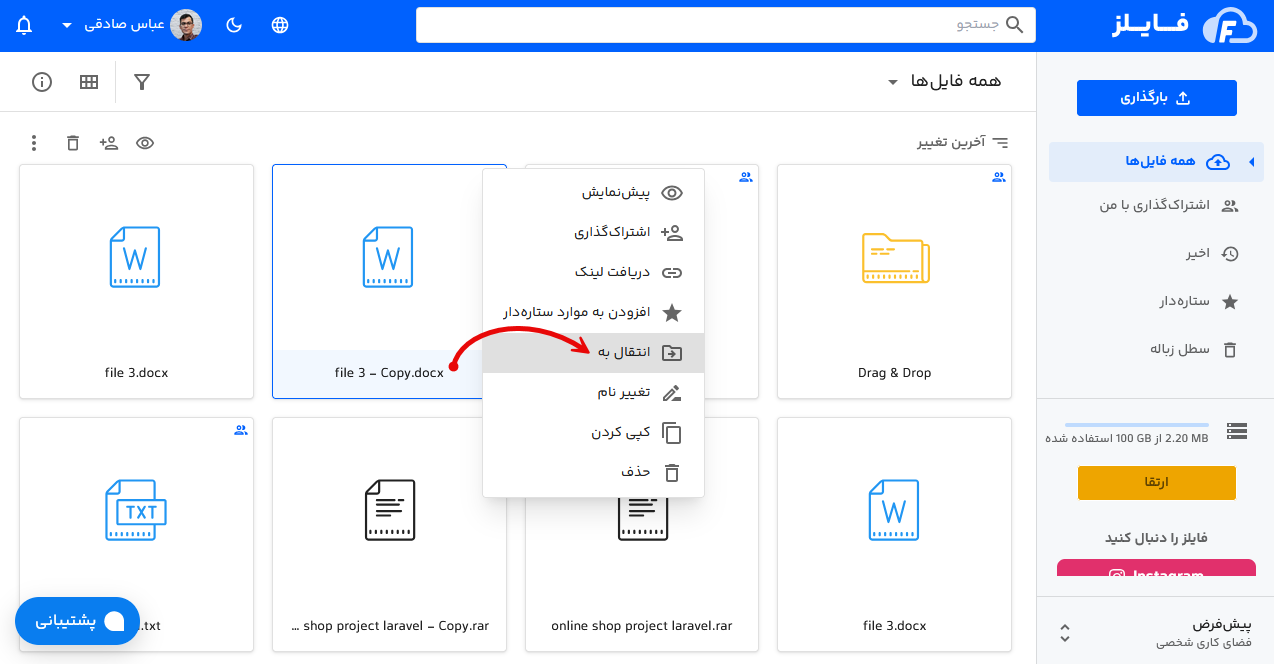
مانند تصویر فوق:
- پوشه یا فایلی که میخواهید به فضای دیگری منتقل کنید را پیدا کنید.
- روی آن راست کلیک کرده و سپس منوی انتقال به را انتخاب کنید.
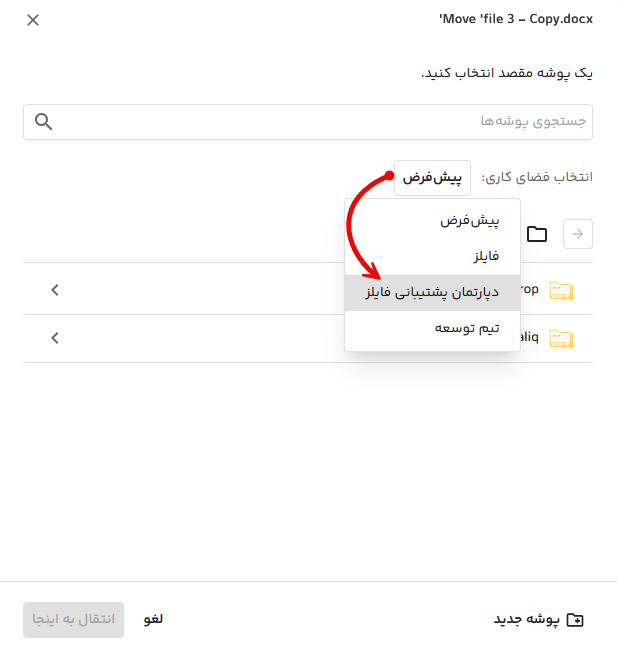
پنجرهی انتقال فایل مانند تصویر بالا باز میشود. در اینجا باید از بخش انتخاب فضای کاری فضا یا تیمی که میخواهید فایل به آنجا منتقل شود را انتخاب کنید.
پس از انتخاب فضای مورد نظر، پوشههایی که درون آن وجود دارند نمایش داده میشوند. مانند تصویر زیر پوشهها را به مسیر نهایی که میخواهید فایل یا پوشه به آنجا منتقل شود را انتخاب کنید.
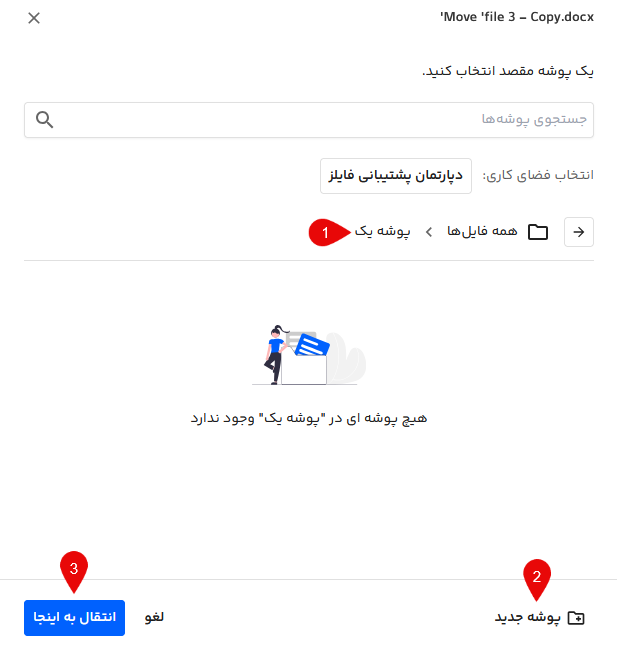
- مسیر نهایی که میخواهید فایل را منتقل کنید انتخاب کنید.
- اگر میخواهید در این مسیر یک پوشه داخلی ایجاد کنید، روی دکمه ساخت پوشه جدید کلیک کرده و در پنجره باز شده نام پوشه را وارد کنید تا ساخته شود.
- در پایان روی دکمه انتقال به اینجا کلیک کنید.
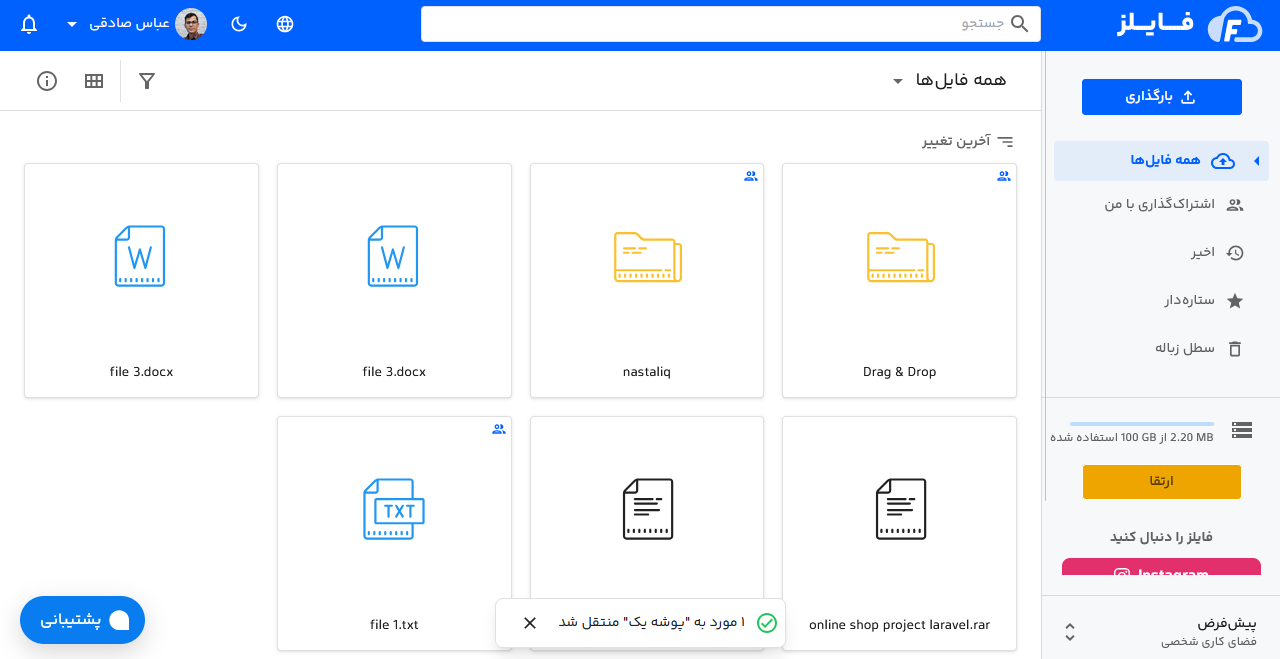
همانطور که میبینید فایل مورد نظر از مسیر قبلی به مسیری که میخواستید منتقل شده و پیغام هشدار آن نمایش داده میشود.
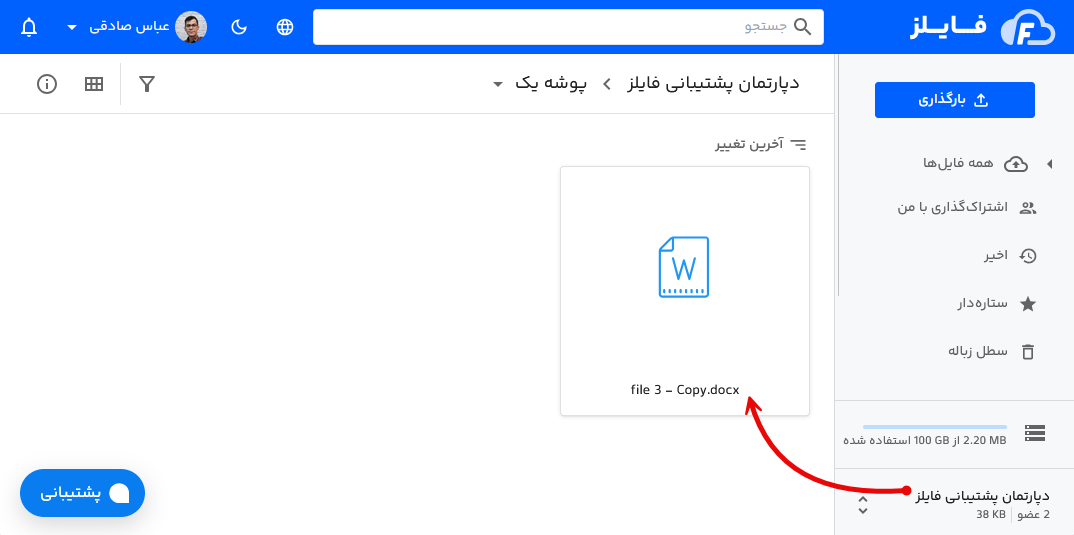
حالا اگر از منوی انتخابگر فضای کاری مانند تصویر بالا وارد فضا و مسیر انتقالی شوید، خواهید دید که فایل در مسیر جدید خود قرار دارد.