




در نسخه جدید فضای ابری فایلز قابلیت مدیریت مخاطبین فراهم شده است. این ویژگی به شما کمک میکند تا اشتراکگذاری فایلهای خود را سادهتر از پیش انجام دهید و نیاز نباشد که هنگام اشتراکگذاری هر بار آدرس ایمیل یک مخاطب را وارد کنید.
راهنمای مدیریت مخاطبین در فایلز
از آنجاکه بهخاطر سپردن آدرس ایمیل کاربران امری دشوار است، اما در عوض میتوانید با تعریف مخاطبین بر اساس نام آنها کنترل بهتری برای اشتراک گذاری فایل با دیگران داشته باشید.
چگونگی افزودن مخاطب جدید
برای افزودن مخاطب جدید مانند تصویر زیر روی دکمه افزودن مخاطب جدید کلیک کنید.
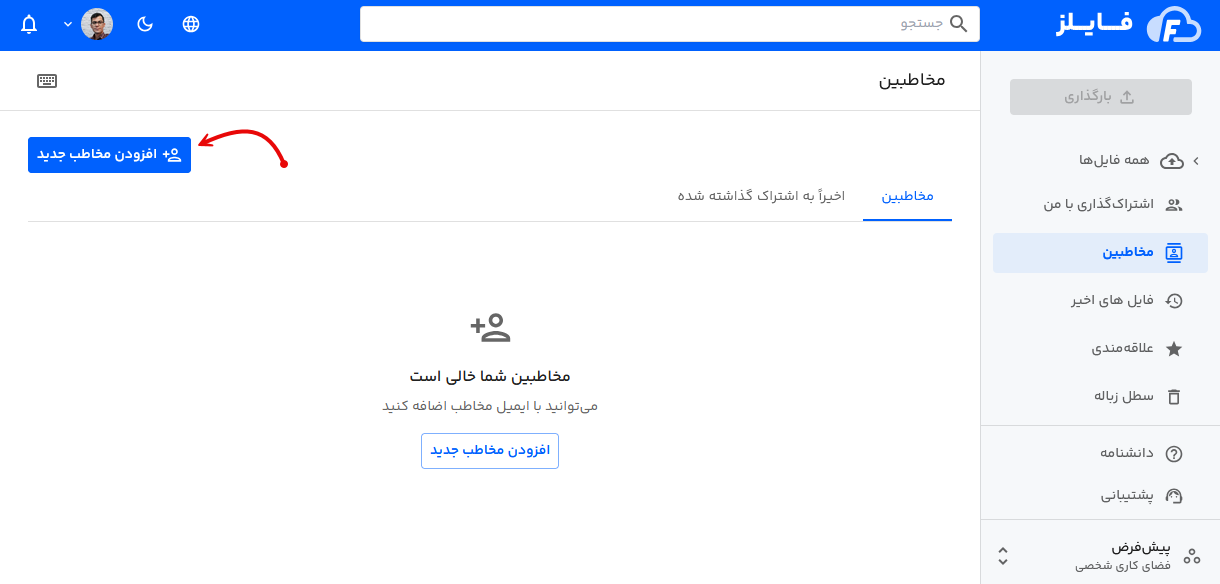
در پنجره باز شده اطلاعات مخاطب خود را مانند نمونه وارد کنید.
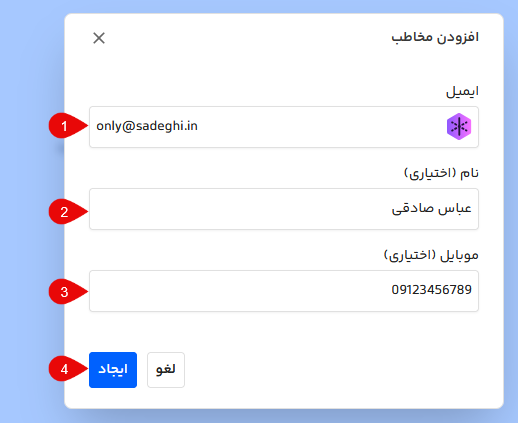
- آدرس ایمیل مخاطب را در کادر ایمیل وارد کنید.
- نام مخاطب را در کادر نام وارد کنید.
- موبایل مخاطب را در صورت نیاز در کادر موبایل وارد کنید.
- روی دکمه ایجاد کلیک کنید.
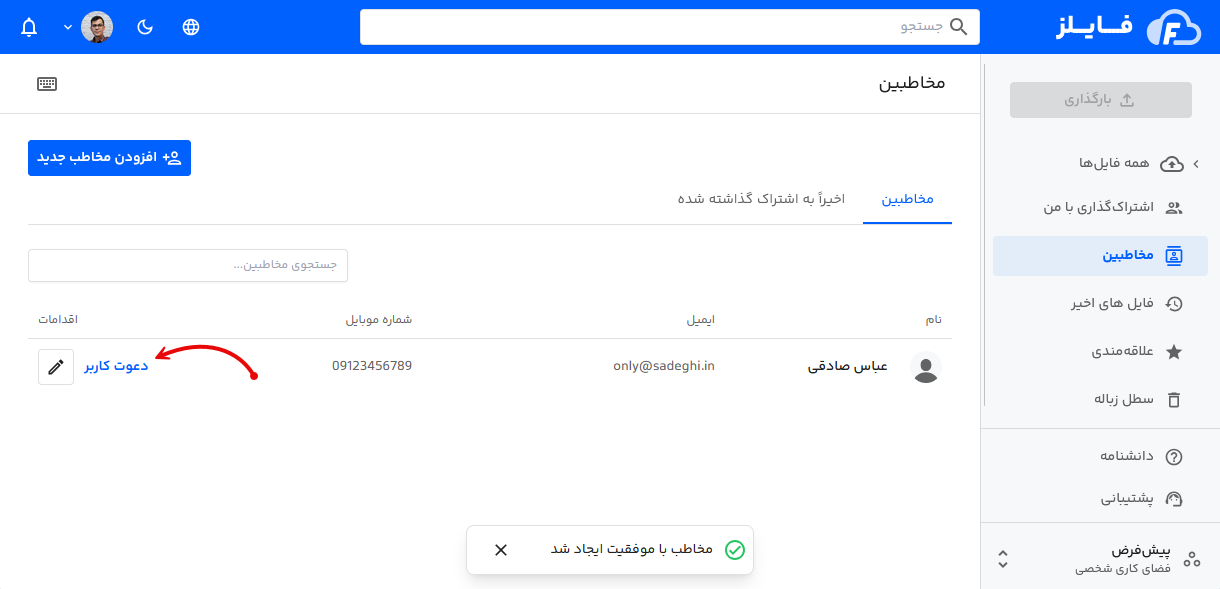
در این مرحله اگر مخاطب شما از قبل عضو فایلز بوده باشد لزومی به انجام کاری نیست. اما در غیر اینصورت باید مانند تصویر بالا روی دکمه دعوت کاربر کلیک کنید و سپس در مرحله بعد روی دکمه ارسال دعوتنامه بزنید تا لینک دعوت برای وی ارسال شده و با عضویت در فایلز به لیست مخاطبین قابل استفاده تبدیل گردد.
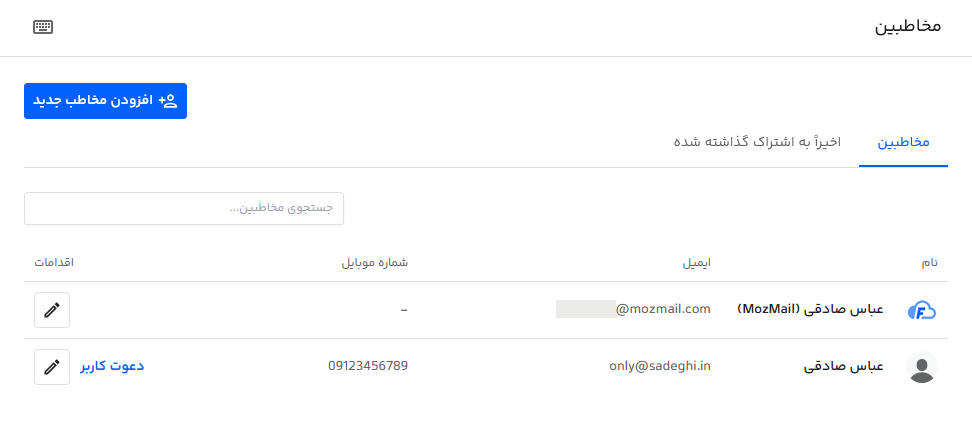
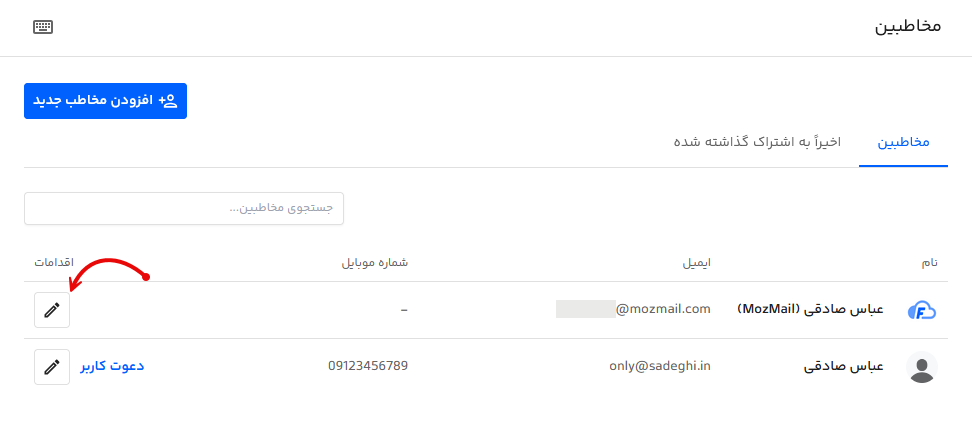
مخاطبینی که از قبل عضو فایلز باشند نیازی به دعوتنامه ندارند. به محض افزودن در لیست مخاطبین قرار گرفته و امکان اشتراکگذاری فایل با آنها را دارید. همچنین در ستون نام این مخاطبین تصویر پروفایل آنها دارای لوگو فایلز خواهد بود. اما مخاطبینی که هنوز عضو نشده باشند، باید روی دکمه دعوت کاربر بزنید تا قابل استفاده باشند.
راهنمای ویرایش یا حذف مخاطب
برای ویرایش یا حذف یک مخاطب که شامل آدرس ایمیل، نام یا شماره موبایل است کافی است از صفحه مخاطبین مانند تصویر روی آیکون ویرایش که به صورت مداد قرار دارد کلیک کنید.
سپس در پنجره باز شده مانند زیر میتوانید اطلاعات مخاطب خود را ویرایش کرده و در پایان با کلیک روی دکمه بهروزرسانی تغییرات مد نظر خود را اعمال کنید.
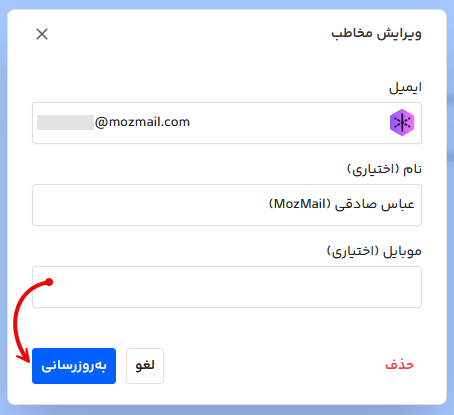
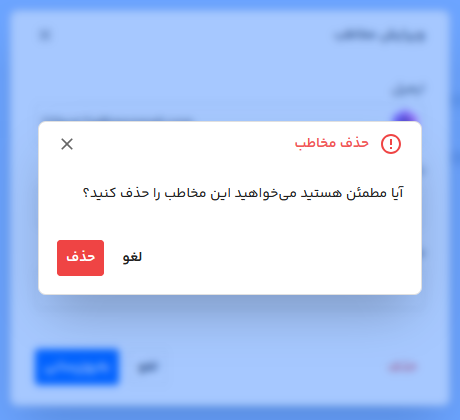
برای حذف مخاطب نیز کافی است روی دکمه حذف کلیک کنید. در اینصورت پنجره تایید مانند تصویر زیر باز میشود که در صورت انتخاب دکمه حذف مخاطب از لیست شما حذف خواهد شد.
راهنمای اشتراکگذاری با مخاطبین
حالا برای اشتراکگذاری فایل و پوشه با مخاطبین خود علاوه بر اینکه میتوانید بر اساس آدرس ایمیل آنها به اشتراکگذاری فایل بپردازید، میتوانید از طریق لیست مخاطبین این کار را انجام دهید.
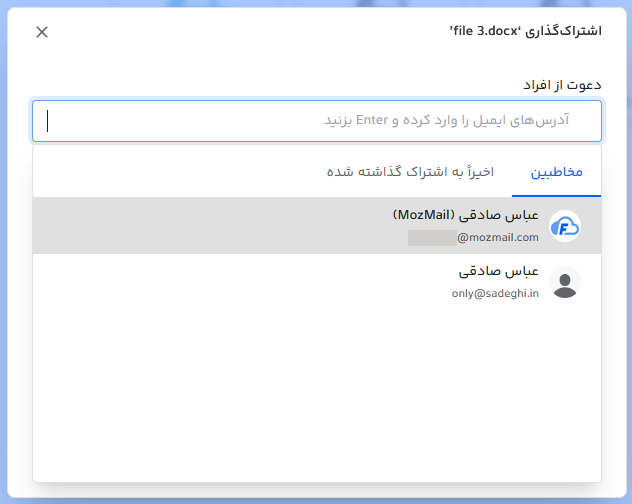
با کلیک روی فیلد دعوت از افراد لیست مخاطبین موجود نمایش داده میشود. میتوانید از بین مخاطبان یکی را انتخاب کرده و ادامه اشتراکگذاری فایلها را طی کنید.