
تنظیمات حساب کاربری فایلز این امکان را به شما میدهد که کنترل کاملی رو آن داشته باشید. از شخصیسازی پروفایل گرفته تا تنظیمات امنیتی یا دریافت توکن دسترسی (API) از این طریق قابل دریافت است. در ادامه به معرفی کامل بخش تنظیمات فایلز میپردازیم.
راهنمای تنظیمات حساب کاربری در فایلز
برای دسترسی به صفحه تنظیمات پس از اینکه وارد حساب کاربری خود شدید، از منوی بالای سمت چپ روی آیکون پروفایل کلیک کرده و سپس زیر منوی تنظیمات حساب را انتخاب کنید.
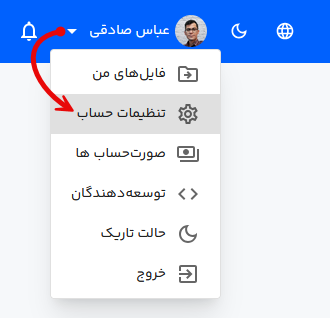
در تنظیمات حساب با بخشهای زیر مواجه خواهید شد که به ترتیب به توضیح هر بخش میپردازیم.
بهروزرسانی نام و تصویر پروفایل
از این بخش تنظیمات پروفایل خود را مدیریت میکنید. این بخش از تنظیمات برای تفکیک بهتر فضای شخصی و تیمها مناسب است که توصیه میشود آن را شخصیسازی کنید.
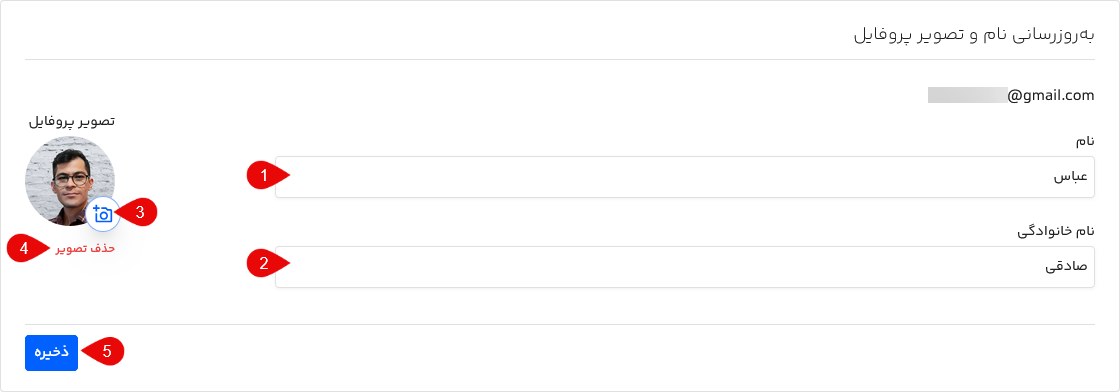
- نام خود را در این کادر وارد کنید.
- نام خانوادگی خود را در این کادر وارد کنید.
- با کلیک روی آیکون دوربین میتوانید تصویر پروفایل را از رایانه شخصی انتخاب کرده و در مرحله بعد پس از برش زدن از آن برای تصویر پروفایل استفاده کنید.
- برای حذف تصویر پروفایل روی این گزینه کلیک کنید.
- در پایان برای ذخیره تنظیمات این بخش روی دکمه ذخیره کلیک کنید.
مدیریت ورود اجتماعی (ورود با گوگل)
با استفاده از این بخش میتوانید از طریق شبکههای اجتماعی که در حال حاضر شامل ورود با گوگل است، بدون نیاز به وارد کردن نام کاربری و رمز به حساب خود دسترسی داشته باشید.
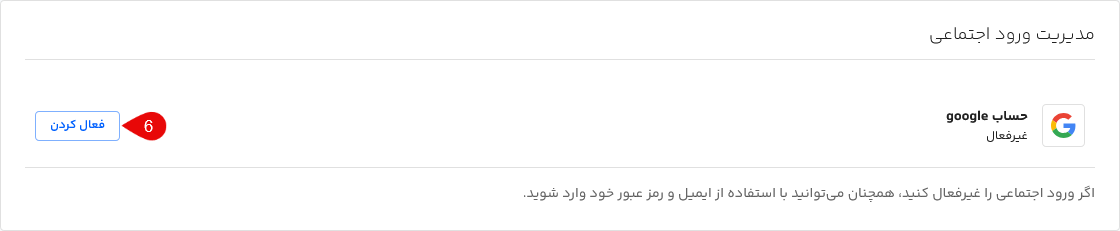
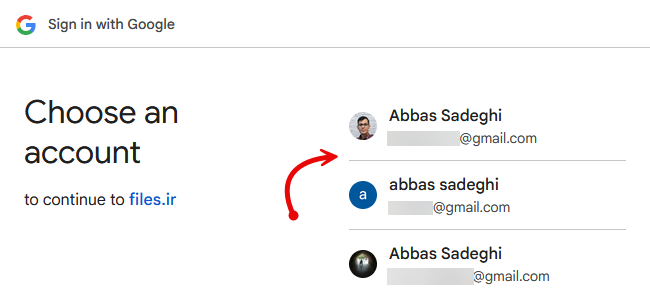
- در صورتی که این ویژگی غیرفعال است ابتدا روی دکمه فعال کردن کلیک کنید. پنجرهای مانند تصویر زیر باز میشود که باید اکانت گوگل خود را انتخاب کنید. اگر وارد اکانت نشدهاید، ابتدا لازم است که وارد اکانت گوگل خود شوید.
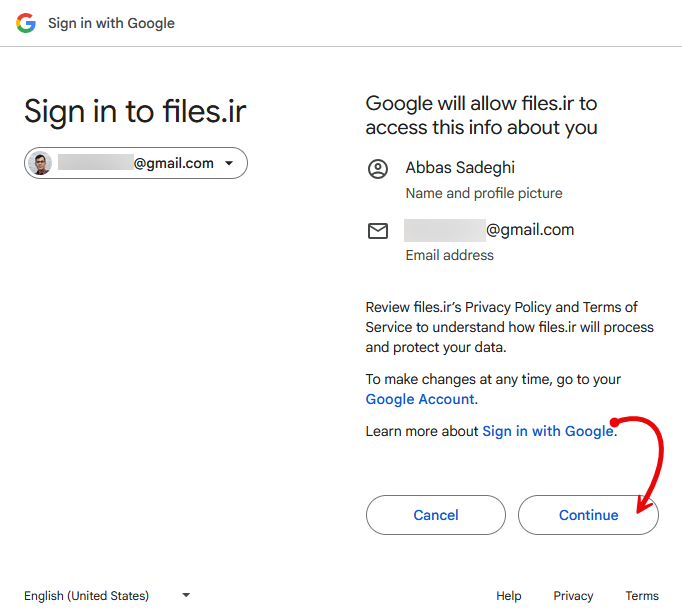
در مرحله بعد اکانت انتخابی همراه با سطح دسترسی نمایش داده میشود. در صورت تایید روی دکمه Continue یا ادامه دادن کلیک کنید.
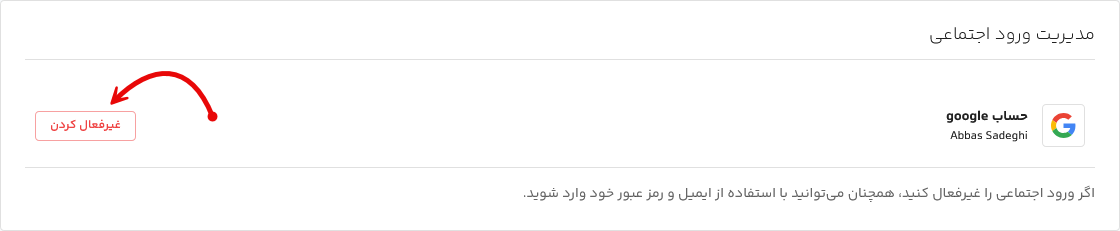
چند لحظه که منتظر بمانید احراز هویت به صورت خودکار انجام شده و پیغام موفقیت آمیز بودن فعالسازی نمایش داده میشود. برای غیرفعالسازی نیز میتوانید مانند تصویر زیر روی دکمه غیرفعال کردن کلیک کنید.
بهروزرسانی رمز عبور
از این بخش میتوانید رمز حساب کاربری خود را تغییر دهید.
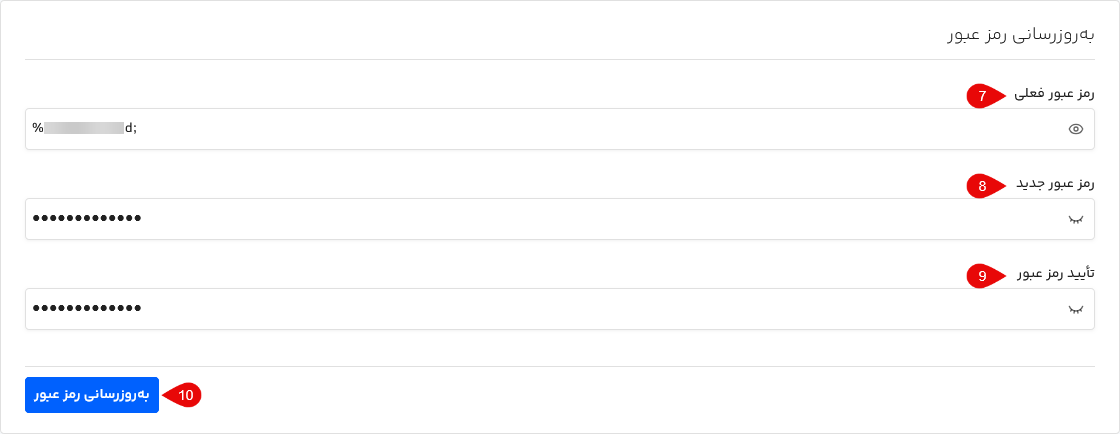
- ابتدا رمز عبور فعلی خود را در این کادر وارد کنید.
- رمز عبور جدید را در این کادر وارد کنید.
- رمز جدید وارد شده را مجددا وارد (تکرار) کنید.
- روی دکمه بهروزرسانی رمز عبور کلیک کنید.
احراز هویت دو مرحلهای
به منظور افزایش امنیت حساب کاربری و حفاظت بهتر از فایلهای خود، میتوانید با فعالسازی ورود دو مرحلهای، دسترسی به اکانت را ایمنتر کنید.
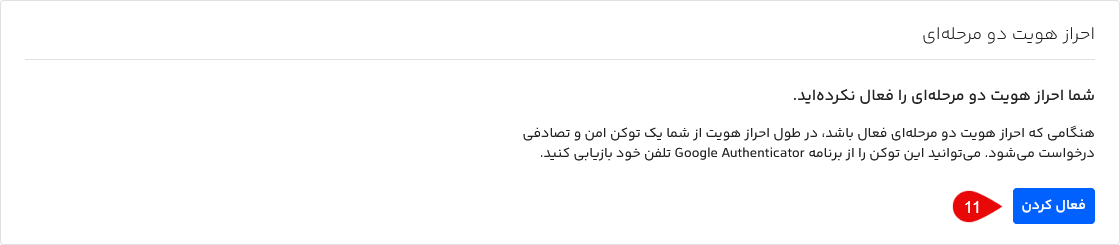
- برای فعالسازی این بخش ابتدا روی دکمه فعال کردن کلیک کنید. در مرحله بعد لازم است تا یک اپلیکیشن احراز هویت دو مرحلهای (2FA) مانند Google Authenticator یا Microsoft Authenticator روی گوشی شما نصب باشد.
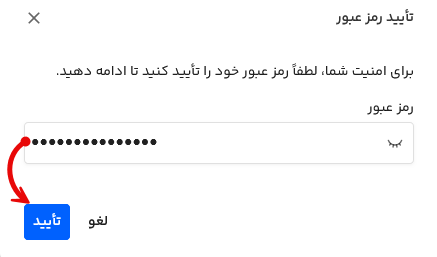
پنجره زیر برای فعالسازی ورود دو مرحلهای نمایش داده خواهد شد. رمز عبور اکانت خود را وارد کرده و سپس روی دکمه تایید کلیک کنید.
در مرحله بعدی تصویر QR کد فعالسازی یا کلید تنظیم نمایش داده میشود.
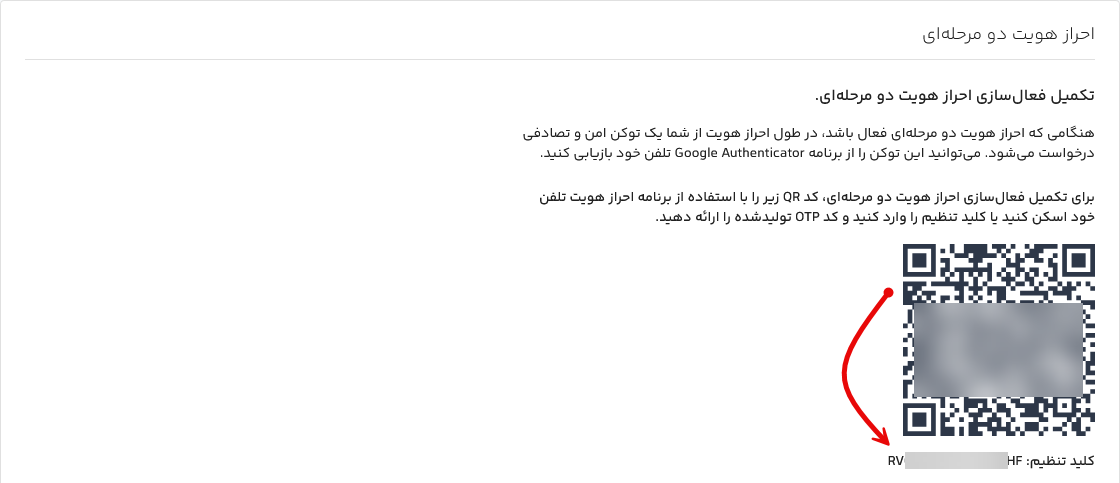
برنامه ورود دو مرحلهای را روی گوشی خود باز کرده، کد را اسکن کنید یا اینکه با تایپ دستی کد تنظیم، آن را به لیست کدهای ورود دو مرحلهای اضافه کنید.
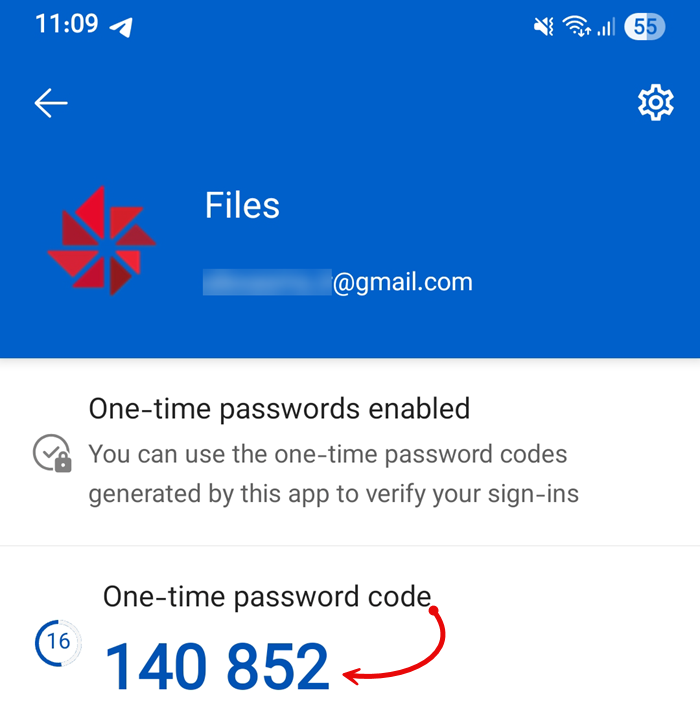
پس از اضافه شدن، اولین کد یکبار مصرف تولید شده (در تصویر بالا: ۱۴۰۸۵۲) را باید در حساب کاربری خود وارد کنید.
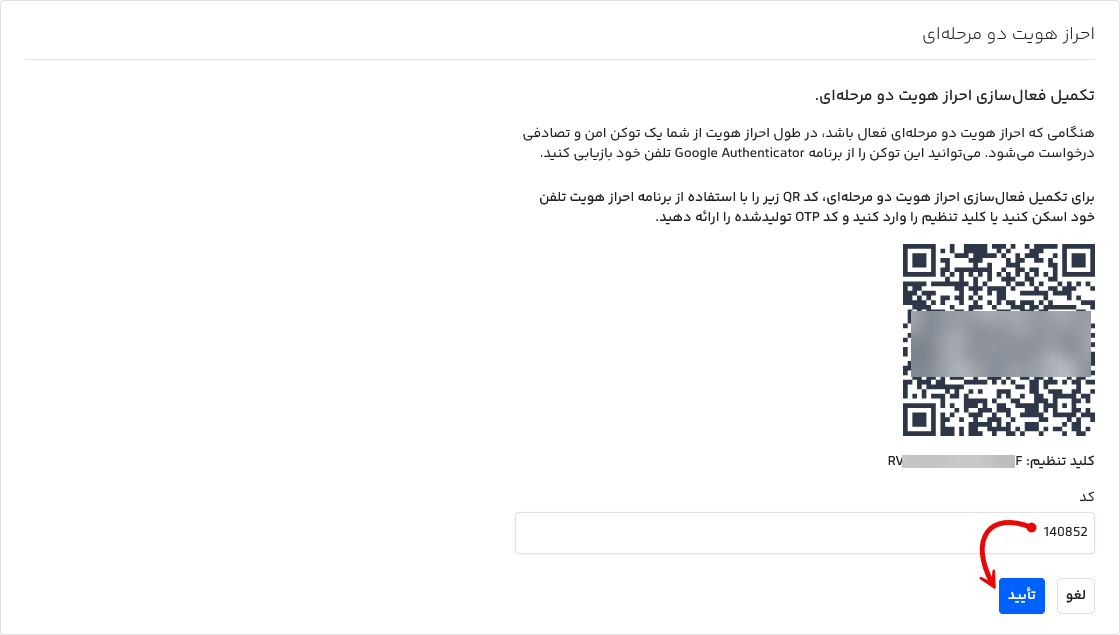
پس از اینکه کد یکبار مصرف را در کادر کد وارد کردید، روی دکمه تایید کلیک کنید. در اینصورت ورود دو مرحلهای فعال شده و ۸ توکن پشتیبان نیز نمایش داده میشود تا در صورت عدم دسترسی به اپلیکیشن، به کمک آنها بتوانید ورود دو مرحلهای را طی کنید. این کدها را در جایی مطمئن نگهداری کنید.
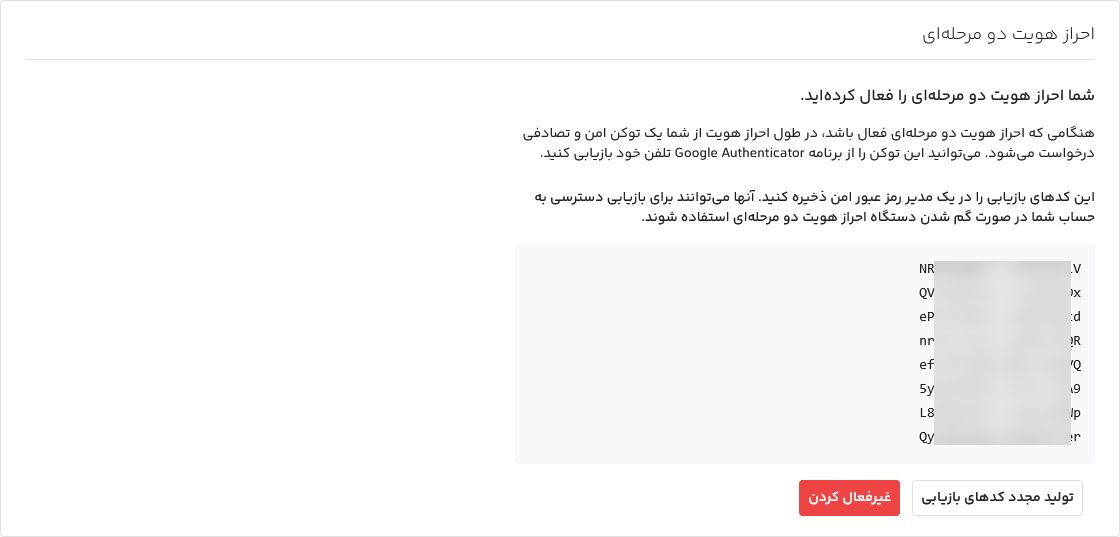
برای تولید کدهای جدید روی دکمه تولید مجدد کدهای بازیابی کلیک کنید. برای غیرفعالسازی ورود دو مرحلهای نیز روی دکمه غیرفعال کردن کلیک کنید.
سشنهای فعال
سشنهای فعال در تنظیمات حساب فایلز به شما نمایش میدهد که از طریق چه دستگاههایی و با چه ip وارد حساب کاربری خود شدهاید.
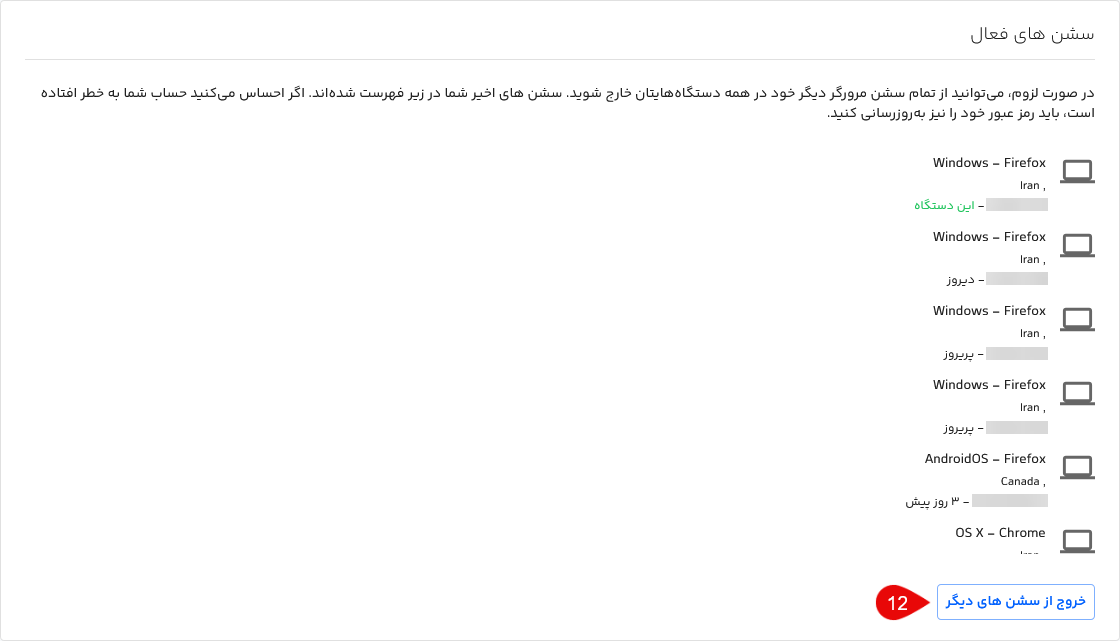
- اگر فعالیت مشکوکی مشاهده کردید میتوانید با کلیک روی دکمه خروج از سشنهای دیگر آنها را از حساب کاربری خود خارج کنید.
تاریخ، زمان و زبان
از این بخش میتوانید تنظیمان زبان، منطقه و کشور را تعیین کنید تا برای مدیریت فایلهای خود زمان آپلود یا ایجاد تغییرات در آنها متناسب با منطقه زمانی شما ثبت شده باشد.
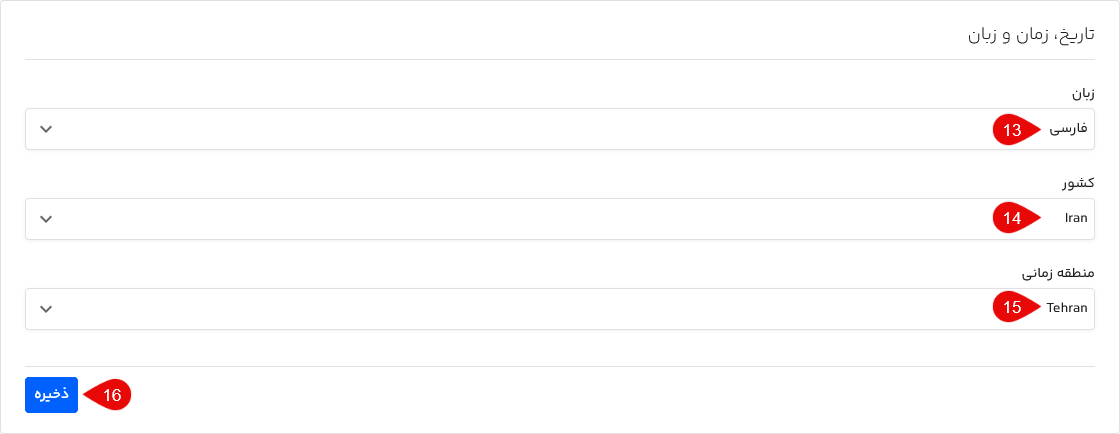
- از طریق کادر زبان از دو زبان فارسی یا انگلیسی استفاده کنید.
- از طریق کادر کشور کشور خود را تغییر دهید.
- از طریق منطقه زمانی میتوانید کشوری که در آن حضور دارید را انتخاب کنید تا بر اساس ساعت آن ناحیه زمانی لاگ تغییرات روی فایلها ذخیره گردد.
- در پایان روی دکمه ذخیره کلیک کنید.
توکنهای دسترسی (API)
یکی از قابلیتهای خوب فایلز امکان استفاده از آن بر روی بستر API است؛ به شما امکان میدهد تا با اتصال نرمافزارهای خاص یا اپلیکیشن اختصاصی خود، از فایلز بهعنوان یک فضای پشتیبان برای ذخیرهسازی خودکار استفاده کنید.
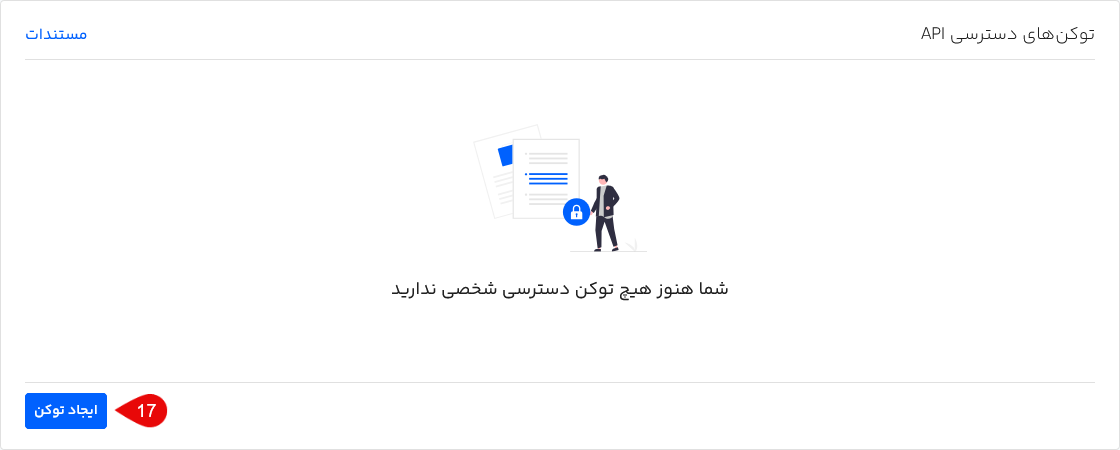
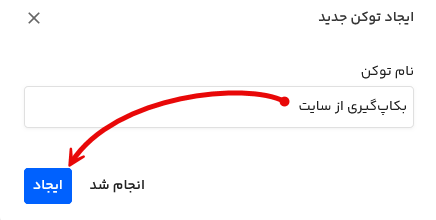
- برای اینکه بتوانید از این ویژگی استفاده کنید، ابتدا روی دکمه ایجاد توکن کلیک کنید. پنجرهای مانند تصویر زیر باز میشود که باید یک نام دلخواه برای توکن وارد کرده و سپس روی دکمه ایجاد کلیک کنید.
توکن مانند تصویر زیر ایجاد خواهد شد که با کلیک روی دکمه کپی میتوانید از آن استفاده کنید. راهنمای استفاده نیز در بخش [توسعهدهندگان فایلز] درج شده است.
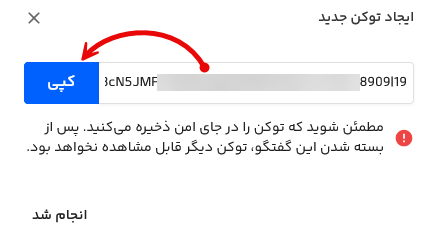
لیست توکنهای ایجاد شده نیز نمایش داده میشوند که در صورت نیاز به تغییر میتوانید روی دکمه حذف کلیک کرده و یک توکن جدید دیگر ایجاد کنید.

تنظیمات عمومی
در تنظیمات عمومی میتوان تنظیمات کلی فایلز را با کلیک روی دکمه فعال یا غیرفعال سازی، مدیریت کرد.
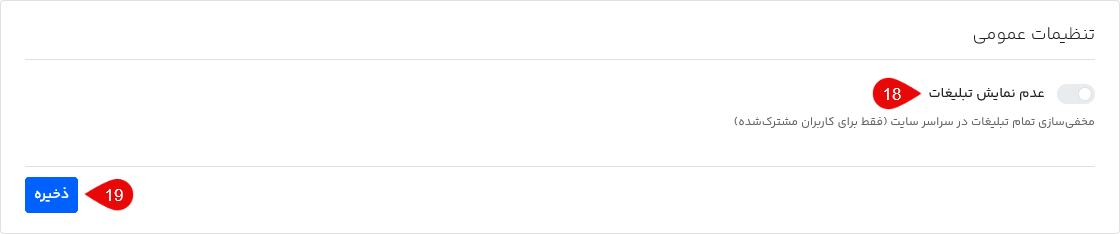
- در حال حاضر این بخش شامل مدیریت نمایش تبلیغات است. با فعال کردن این گزینه تبلیغات در حساب کاربری نمایش داده نخواهد شد. تبلیغات فقط برای کاربرانی نمایش داده میشود که از فضای رایگان استفاده میکنند. کاربران پرمیوم میتوانند نمایش تبلیغات را مدیریت کنند.
- پس از تغییر وضعیت تنظیمات این بخش روی دکمه ذخیره کلیک کنید.
منطقه خطر (حذف حساب کاربری)
اگر به هر دلیلی قصد ندارید دیگر از فایلز استفاده کنید، میتوانید حساب کاربری خود را حذف کنید. با حذف حساب کاربری کلیه دادههای شما حذف شده و غیرقابل بازگشت خواهد بود.

- روی دکمه حذف حساب کلیک کنید.
در مرحله بعد پنجره زیر نمایش داده میشود که با کلیک روی دکمه حذف از شما خواسته میشود رمز عبور اکانت خود را وارد کنید.
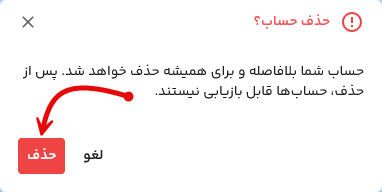
بعد از وارد کردن رمز حساب شما همراه با کلیه فایلها و پوشههایی که داشتهاید حذف خواهد شد.
تنظیمات اعلان
با استفاده از اعلانها میتوانید از جزئات مختلفی که روی حساب کاربریتان انجام میگیرد آگاهی کسب کنید. اعلانها شامل اطلاعرسانی بر روی بستر ایمیل، مرورگر و موبایل هستند. برای این منظور مانند تصویر زیر عمل کنید.
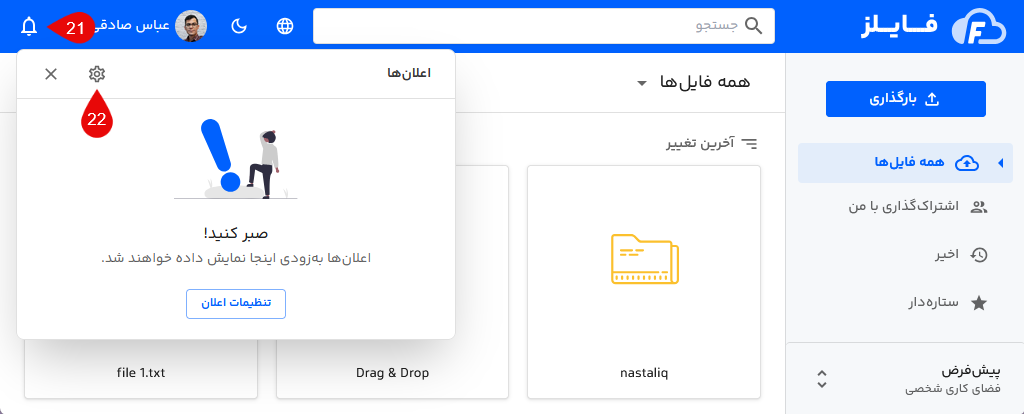
- از منوی چپ حساب کاربری روی آیکون اعلان کلیک کنید.
- حالا روی آیکون چرخ دنده کلیک کنید تا وارد تنظیمات اعلان شوید.
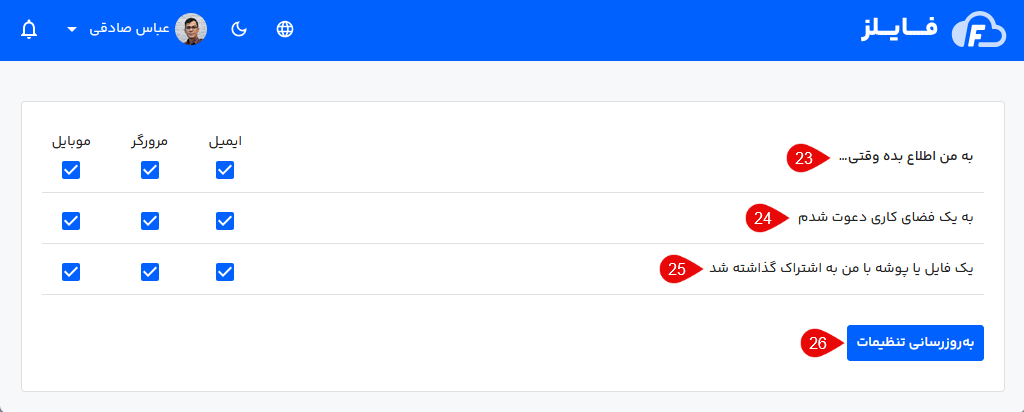
- با فعال/غیرفعال کردن تیک هر یک از گزینههای (ایمیل، مرورگر، موبایل) از بخش به من اطلاع بده وقتی، بهطور کلی اعلانهای ستون انتخابی غیرفعال خواهند شد.
- با تغییر تنظیمات به یک فضای کاری دعوت شدم میتوانید اعلانهای ارسال دعوت از دیگر اعضا را مدیریت کنید.
- با تغییر تنظیمات یک فایل یا پوشه با من به اشتراک گذاشته شد میتوانید اعلانات اشتراکگذاری را در هر یک از سطوح مدیریت کنید.
- در پایان روی دکمه بهروزرسانی تنظیمات کلیک کنید.