




مشکل آپلود نشدن فایل در سایتها و اپلیکیشنهای مختلف عموما با این سوال که چرا فایل آپلود نمیشه کاربران اینترنتی را راهی جستجو در مقالاتی مشابه آنچه پیش روی شماست هدایت میکند. گاهی اوقات مشکل آپلود فایل از طریق سیستم سختافزاری یا نرمافزاری خود کاربران ایجاد میشوند؛ گاهی هم مربوط به مشکلات زیرساختی کشور یا زیرساخت سایت است که از عهده آنها خارج است.
در این مقاله از فایلز بلاگ دلایل کلی چنین مشکلاتی را بررسی کرده و راهکارهای برطرف کردن آن را تا حد ممکن بررسی خواهیم کرد. در انتها نیز پیشنهاداتی جایگزین و نکاتی که باید برای روز مبادا داشته باشید را بررسی میکنیم تا کمتر گریبانگیر این مشکلات شوید.
چرا فایل آپلود نمیشه؟ (دلایل کلی)
تصور کنید میخواهید فایلی را در تلگرام یا اینستاگرام آپلود کنید؛ بعد از دقایق طولانی انتظار نه سیستم لودینگ دایرهای تلگرام برای شما کامل میشود و نه اینکه خط افقی اینستاگرام تا انتها پر میشود. حداقل ۴۰ درصد افراد در ماه با چنین مشکلاتی مواجه میشوند.
گاهی این مشکلات در برنامههایی نظیر شبکههای اجتماعی رخ میدهد و گاهی هم در سایتها که میخواهند فایلی را آپلود کنند. دلایل آن هم میتواند از مشکلات اینترنتی گرفته تا مشکلات نرمافزاری در سیستمعامل، مشکلات سختافزاری یا مشکلات زیرساختی در سایت یا اپلیکیشن مورد نظر باشد.
عمدهترین دلایلی که باعث میشود نتوانید فایل را آپلود کنید شامل موارد زیر است که به صورت چکلیست آنها را آماده کرده و لیستی از کارهایی که میتوان برای رفعشان انجام داد را تهیه کردهایم.
مشکلات اینترنتی
یکی از عمدهترین دلایل آپلود نشدن فایل، قطع یا اختلالات اینترنتی است. اتصال ناپایدار اینترنت میتواند از آپلود نشدن فایل جلوگیری کند. گاهی اوقات پیش میآید که در ظاهر همهچیز خوب بهنظر میرسد؛ سایت به درستی کار میکند، همه چیز به خوبی لود میشود، اما به آپلود که میرسد، مشکلات پدیدار میشوند.
برای حل مشکل آپلود نشدن به دلیل مشکلات اینترنتی راهکارهای زیر را بررسی کنید:
- با استفاده از ابزارهای تست سرعت همچون speedtest.net بررسی کنید که سرعت آپلود شما در حالت طبیعی باشد. اگر سرعت عادی نیست از ترفندهای افزایش سرعت اینترنت کمک بگیرید.
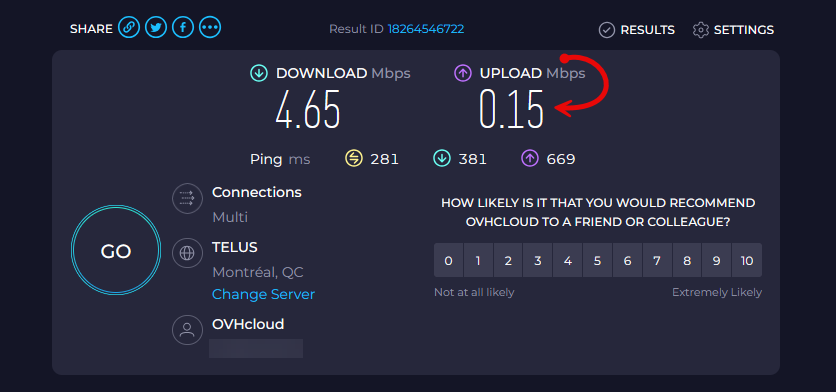
- بررسی کنید که اینترنت شما در دیگر سایتها نیز خوب باشد. توصیه میشود برای اطمینان از ابزارهای تست پینگ استفاده کنید.
- اگر از اتصال وایفای استفاده میکنید، در صورت امکان از طریق کابل لن اینترنت خود را راهاندازی کنید تا مطمئن شوید مشکل از شبکه وایفای نباشد.
- تعداد کاربران متصل به شبکه وایفای را بررسی کنید. گاهی اوقات ممکن است به دلیل هک شبکه، تعداد افراد زیادی متصل بوده و منجر به کاهش سرعت آپلود شوند. وارد مدیریت شبکه مودم خود شده و از تب STATS تعداد کاربران متصل را چک کنید. توصیه میکنم شبکه وایفای خود را مخفی کرده و ویژگی مک آدرس را نیز فعال کنید تا فقط دستگاههای خودتان اجازه اتصال داشته باشند.
- مودم را برای چند دقیقه خاموش کرده و دوباره روشن کنید. اگر برطرف نشد با پشتیبانی شرکت اینترنتی تماس گرفته و از آنها بخواهید که اشتراک شما را از سمت CRM خودشان ریست کنند.
- اگر از VPN استفاده میکنید آن را خاموش کنید. در سایتهای فیلتر شده یا تحریمی از اشتراک VPN دیگری استفاده کنید.
- گاهی اوقات مشکلات مربوط به سیستمعامل است. سعی کنید با دستگاه دیگری صحت این موضوع را بررسی کنید. همچنین بررسی کنید که در ویندوز ترافیک شما بخاطر دانلود نسخه بهروز مصرف نشود. سعی کنید آپدیت خودکار ویندوز را غیرفعال کنید.
آپلود نشدن فایل به دلیل فرمت اشتباه
گاهی اوقات دلیل اینکه چر فایلی آپلود نمیشود، بخاطر عدم پشتیبانی از فرمت مجاز است. معمولا در این حالت پیغامهای خطا همچون «فرمت این فایل پشتیبانی نمیشود» نمایش داده خواهد شد. اما در سایتهای دولتی ممکن است خیلی هم با چنین مسائلی مواجه نشوید.
برای اطمینان بررسی کنید که فضایی که فایل را آپلود میکنید، از فرمت مورد نظر شما پشتیبانی کند. برای حل مشکل نیز میتوانید از روشهای زیر استفاده کنید:
- اگر فرمت فایل پشتیبانی نمیشود فایل مورد نظر را به فرمت دیگری تغییر دهید. مثلا برای فرمتها تصویری مانند png. از فرمتهای رایجتری مثل jpg. یا jpeg. استفاده کنید.
- فایل خود را در قالب یک فایل فشرده zip. یا rar. آپلود کنید. کافی است روی فایل راستکلیک کرده و آن را به این فرمتها تبدیل کنید. سپس فرآیند اپلود را انجام دهید.
- اگر مشکل آپلود سراسری نیست، از سایتهای تغییر فرمت کمک بگیرید. کافی است در گوگل عبارت
Convert X to Yرا جستجو کنید. بهجای X و Y نیز فرمت فایل و فرمت خروجی را تایپ کنید.
محدودیت در حجم آپلود
گاهی هم مشکل آپلود نشدن فایل مربوط به حجم آن میشود. در این حالت هم انتظار میرود پیغامی همچون «حجم فایل آپلود شده بیش از مقدار تعیین شده است» نمایش داده شود. در این شرایط میتوانید از راهکارهای زیر استفاده کنید:
- حجم فایل خود را متناسب با فرمتی که دارد کم حجمتر کنید. برای این کار میتوانید در برنامهای که از آن خروجی میگیرید، تنظیمات خروجی گرفتن را تغییر دهید تا با کاهش کیفیت و میزان دادهها حجم نهایی کمتر باشد.
- از سایتهای کاهش حجم فایل کمک بگیرید. فایل خود را در این سایتها آپلود کنید تا آن را به همان فرمت اما با حجم کمتر تغییر دهند. کافی است در گوگل عباراتی مثل
Compress Xرا جستجو کنید و به جای X فرمت خود را بنویسید. - اگر میبینید با کاهش حجم کیفیت به حدی زیادی کاهش مییابد، فرمت فایل را به یک فرمت مجاز دیگر تبدیل کنید. البته در نظر داشته باشید که سایت مورد نظر از آن فرمت پشتیبانی کند تا دچار مشکل قبلی نشوید.

مشکلات مربوط به حافظه کش یا مرورگر
گاهی اوقات مشکلات مربوط به حافظه کش مرورگر یا نصب بودن برخی افزونهها میتوانند باعث ایجاد اختلال در عملکرد اپلود در یک سایت خاص شوند. در چنین شرایطی موارد زیر را بررسی کنید:
- با فشردن ترکیبی کلیدهای
CTRL + SHIFT + RیاCTRL + Rصفحه مورد نظر را رفرش کنید تا در صورت کش شدن، نسخه حافظه موقت پاک شود. - در مرورگرهای مبتنی بر کرومیوم، دکمه
F12را بزنید تا Inspect Element مرورگر باز شود. سپس نشانگر ماوس را روی آیکون رفرش صفحه چند ثانیه نگه داشته و گزینهEmpty Cache & Hard Reloadرا انتخاب کنید. - در مرورگر فایرفاکس دکمه
F12را بزنید، با باز شدن Inspect Element به تبNetworkرفته و تیکDisable Cacheرا فعال کنید. - اگر از افزونههایی همچون AdBlocker ها برای حذف تبلیغات استفاده میکنید، گاهی اوقات این افزونهها میتوانند باعث ایجاد اختلال شوند. برای اطمینان افزونه را غیرفعال کرده یا برای سایت مورد نظر غیرفعال کنید.
همچنین میتوانید از طریق راهنمای حذف حافظه کش مرورگر با اطمینان خاطر بهتری مطمئن شوید مشکل از این بابت نباشد.
بررسی فایروال یا آنتی ویروس
گاهی اوقات نیز فایروال یا آنتی ویروس سیستم عامل است که از آپلود کردن فایل یا دسترسی به شبکه توسط سایت یا اپلیکیشن مورد نظر جلوگیری خواهد کرد. برای بررسی این موضوع:
- فایروال خود را برای چند لحظه غیرفعال کرده و مجددا بررسی کنید.
- آنتی ویروس خود را از حالت Real Time Protection خارج کنید.

در ساعات کم ترافیک تست کنید
بسته به تعداد مشترکین ناحیه مخابراتی در منطقه شما، ممکن است در ساعاتی اقدام به آپلود کنید که ترافیک در شلوغترین حالت ممکن قرار دارد. در چنین شرایطی بهتر است زمان آپلود را به ساعات کم ترافیک موکول کنید. برای مثال نیمه شب، ساعات ابتدایی روز مثل ۶ تا ۸.
وجود مشکلات برنامه نویسی یا زیرساختی
گاهی اوقات مشکل آپلود نشدن فایل اصلا از سمت شما نبوده و توسط میزبان (سایت) رخ داده است. برای مثال سرور در دسترس نیست، مشکلات برنامهنویسی رخ داده یا اینکه فضای سرور پر شده است. در چنین شرایطی کاری از دست شما برنمیآید؛ جز اینکه از طریق راههای ارتباطی یا ارسال تیکت این موضوع را به آنها اطلاع دهید تا مشکل را برطرف کنند.
جلوگیری از مشکلات آپلود نشدن فایل
تا اینجا عمدهترین دلایلی که باعث میشود با سوال پرتکرار «چرا فایل آپلود نمیشه؟» مواجه شوید را بررسی کردیم. بد نیست گاهی هم تا در دام مشکلات گرفتار نشدهایم، از رخدادن آنها در زمانهای حیاتی جلوگیری کنیم.
مرورگر و اپلیکیشن خود را مرتبا بهروز کنید
مشکل آپلود نشدن فایل در اینترنت محدود به سایتها نیست. گاهی در اپلیکیشنهایی همچون تلگرام، اینستاگرام، روبیکا و… با چنین مشکلاتی دستوپنجه نرم خواهید کرد. پس بهتر است جهت جلوگیری همیشه از آخرین نسخه این برنامهها استفاده کنید.
همچنین برنامههایی که در ایران محدود شدهاند را با استفاده از یک ابزار تغییر آیپی مناسب باز کنید که هم سرعت آپلود خوبی داشته باشد و هم اینکه با تغییر مداوم آیپی به کشورهای مختلف، حساب کاربری شما محدود نگردد.
مرورگر خود را نیز همیشه بهروز نگهدارید و افزونههای روی آن را نیز صرفا از مارکت رسمی خود مرورگر دانلود کنید. همچنین بهتر است افزونههایی که خیلی از آنها استفاده نمیکنید را غیرفعال کنید و از روشهای جایگزین برای نیازتان استفاده کنید. دسترسی شبکه را نیز تا جای ممکن برای افزونهها محدودتر کنید.
از فضای ابری فایلز استفاده کنید
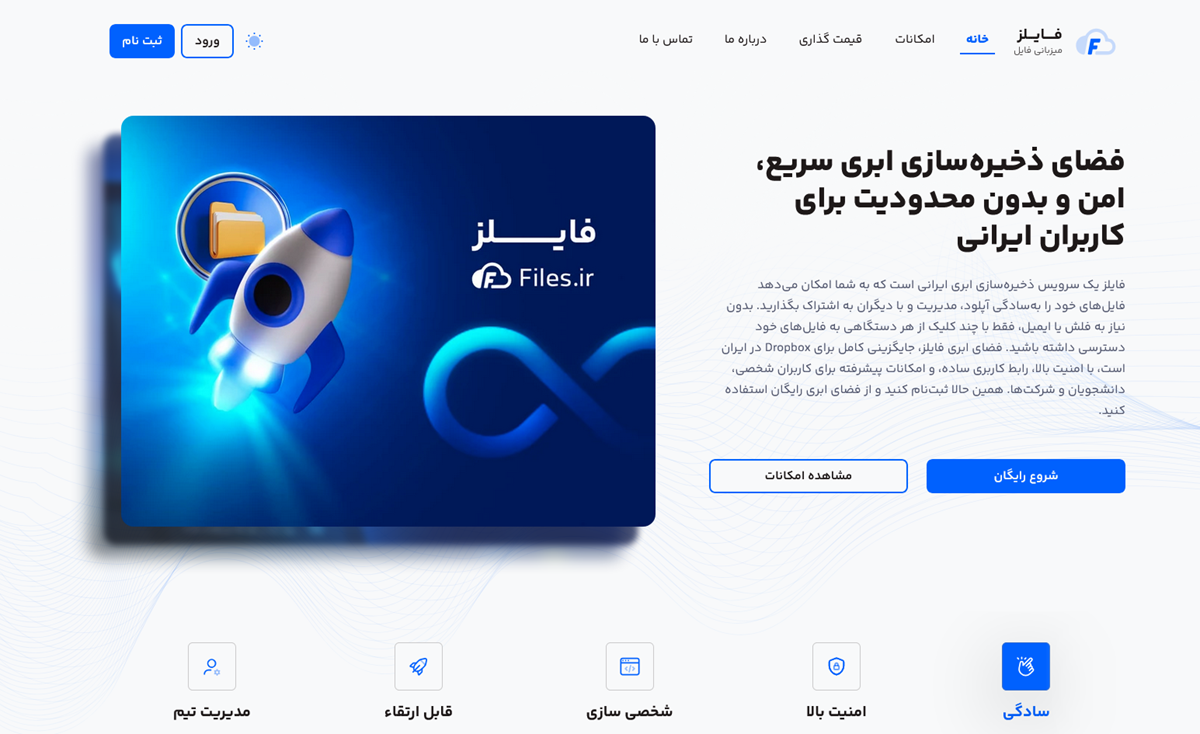
برای آپلود فایلهای خود نیز میتوانید از سایت فایلز به نشانی www.files.ir استفاده کنید. این ابزار یک فضای ذخیره سازی ابری است که محیطی همچون مدیریت فایل در ویندوز یا موبایل را در اختیارتان قرار میدهد. این ابزار ذخیره سازی میتواند جایگزینی برای مواقع بحرانی این چنین باشد تا فایلی که در تلگرام یا روبیکا آپلود نمیشود را از طریق لینک اشتراک برای دیگران بفرستید.
به تعداد دلخواه درون آن پوشه ساخته و هر یک از فایلهای خود را آپلود و ساماندهی کنید. در آپلود فایل نیز محدودیتی از نظر حجم فایل و فرمت آن ندارید. در نسخه رایگان این سایت، دسترسی به ۲ گیگ فضای آپلود رایگان دارید که در صورت عضویت در کانال تلگرام میتوانید از کدهای تخفیف این سیستم برای ارتقا به نسخه بالاتر و حجم بیشتر استفاده کنید.
همچنین فایلز از امکانات بسیار خوبی برای آپلود فایل برخوردار است. میتوانید برای فایلهای خود لینک اشتراک با دسترسی دلخواه تنظیم کنید تا با ارسال آن به دیگران، صرفا امکان مشاهده یا دانلود آن را داشته باشند. یا با استفاده از قابلیت تیم، فضای کاری مختلفی ساخته و به دیگر دوستان یا کاربران مجموعه خود دسترسی بدهید.
پیشنهاد میکنم همین حالا ثبتنام کرده و امکانات این سیستم را تست کنید. از دیگر قابلیتهایی که به زودی در فایلز رونمایی خواهد شد میتوان به آپلود از طریق آدرس اینترنتی، آپلود از طریق تلگرام و امکان اتصال به انواع سرویس سایتساز همچون وردپرس و ووکامرس اشاره کرد.
جمعبندی نهایی
با راهکارهایی که در این مقاله برای سوال عمومی چرا فایل آپلود نمیشه؟ ذکر کردیم، به جرئت میتوان گفت که ۹۰ درصد مشکل شما برطرف خواهد شد. اما اگر به هر دلیلی موفق به حل آن نشدید، میتوانید از راهکار جایگزین، یعنی سایت فایلز برای آپلود و اشتراکگذاری با دیگران استفاده کنید.
به دلیل قرارگیری سرورهای این سایت در ایران، اختلالات اینترنتی روی این ابزار وجود ندارد. برخلاف سرویسهایی همچون گوگل درایو، One Drive مایکروسافت یا دراپ باکس که در زمان قطعی اینترنت یا اختلالات سراسری دسترسی به آنها ممکن است فراهم نباشد.