

افزایش سرعت هارد صرفا برای این نیست که در مواقع حساسی که میخواهید فایلهای حجیم را منتقل کنید، زودتر انتقال یابند. بلکه بهبود سرعت هارد دیسک میتواند روی عملکرد کلی کامپیوتر و لپتاپ شما نیز تاثیر بگذارد. بهگونهای که وقتی در حال کار با برنامههای سنگین هستید، با لگ و کندی مواجه نشوید.
کاهش سرعت هارد میتواند دلایل مختلفی داشته باشد. از پراکندگی دادهها و مشکلات نرمافزاری گرفته تا قدیمی شدت و استهلاک سختافزاری که میتواند عملکرد کلی آن را کاهش دهد. برای اینکه بتوانید عملکرد هارد را در طول سالها حفظ کرده و همچنین از مستهلک شدن زودتر آن جلوگیری کنید، لازم است چند کار ساده را انجام دهید.
۱۰ راهکار عملی افزایش سرعت هارد دیسک
حذف و پر کردن مداوم فضای هارد دیسک در طول مدت زمان طولانی روی کاهش سرعت آن تاثیر میگذارد. اگر بهخوبی هارد خود را مدیریت نکنید، خیلی سریعتر باید با آن خداحافظی کنید. برای جلوگیری از این مسئله راهکارهای زیر را دنبال کنید.
۱. پاکسازی فضای هارد
اولین قدم برای بالا بردن سرعت هارد دیسک بهینهسازی فضای آن است. وجود اطلاعات غیرضروری روی هارد که شاید تا سالها نیازی هم به آنها نداشته باشید، جدای از اشغال فضا روی کاهش عمر و سرعت آن تاثیر میگذارد.
برخی از این دادهها شامل اطلاعاتی همچون تصاویر، ویدئوها و فایلهایی هستند که خودتان نگهداری میکنید. اما برخی دیگر شامل فایلهای موقتی است که برنامهها برای بهبود عملکرد و سرعت بالاتر به آنها متکی هستند.
برای مثال در وبگردی ساده مرورگرهای اینترنتی با کش کردن دادههای تکراری روی حافظه سیستم کمک میکنند تا سایتهایی که بیشترین تعامل را با آنها دارید با سرعت بالاتری برایتان در دسترس باشد. اصطلاحا نیاز نباشد که در هر صفحهای که باز میکنید، درخواستی به سرور ارسال شده و دادههای تکراری دوباره از طریق اینترنت دریافت شوند.
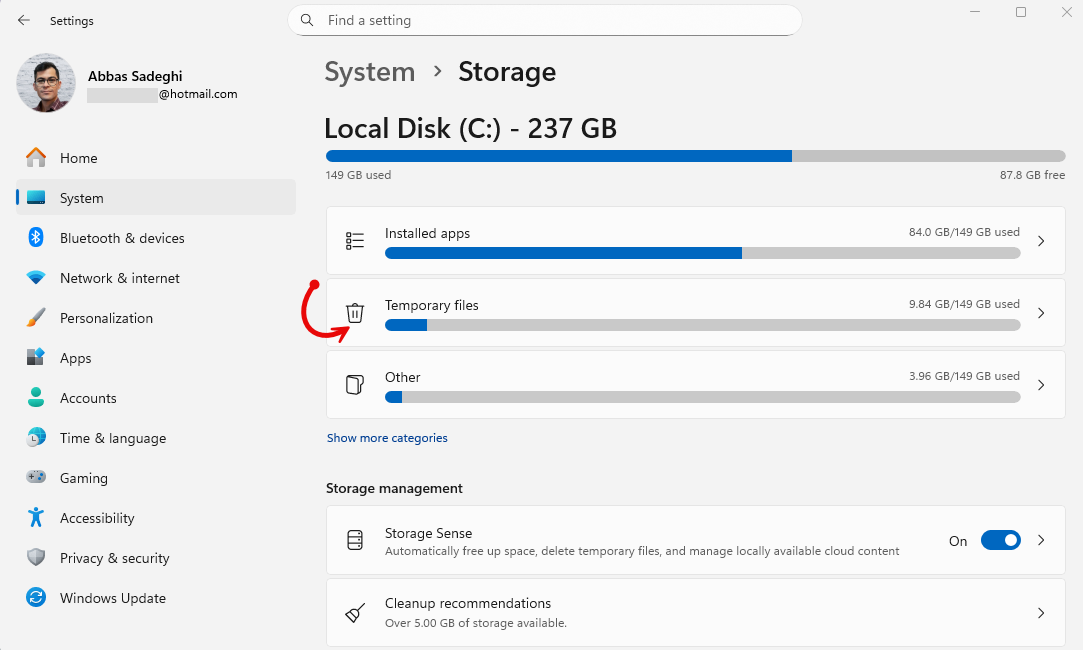
برای این کار کافی است در تنظیمات ویندوز به بخش Storage رفته و فایلهای موقتی که در بخش Temporary Files هستند را مانند تصویر بالا پاک کنید. یا اینکه به کمک راهنمای حذف حافظه کش مرورگرهای مختلف، صرفا دادههای مربوط به مرورگر را حذف کنید.
۲. بهروزرسانی درایورهای هارد
تمامی سختافزارهای سیستم با استفاده از درایورها کار میکنند. گاهی اوقات لازم است که بررسی کنید درایور هارد دیسک آپدیت شده و از آخرین نسخه استفاده شده باشد. برای این کار میتوانید از بخش Disk Management ویندوز استفاده کنید.
معمولا برندهای مطرح و تایید شدهای همچون سامسونگ یا وسترن دیجیتال بهصورت خودکار درایورهایشان از طریق خود ویندوز آپدیت میشود. اما اگر اینطور نبود میتوانید نسخه بهروز را از سایت سازنده دریافت کنید.
برای افزایش سرعت هارد SSD سعی کنید که همواره فریمویر را آپدیت کنید تا ویژگیهایی همچون TRIM به درستی کار کنند. در هاردهای اکسترنال نیز از آپدیت بودن درایور USB مطمئن شوید.
۳. افزایش سرعت هارد SSD با ویژگی TRIM
اگر از هارد SSD استفاده میکنید، با استفاده از دستور fsutil behavior set DisableDeleteNotify 0 در خط فرمان میتوانید ویژگی TRIM را فعال کنید.
این ویژگی سلولهای خالی حافظه را بهینهسازی کرده و روی افزایش سرعت SSD تاثیر فوقالعادهای دارد. برای هاردهای HDD قابل استفاده نیست.
۴. یکپارچه سازی هارد با ابزار Defragment ویندوز
برای افزایش سرعت هارد HDD میتوانید از قابلیت بهینهسازی خودکار ویندوز با نام Defragment استفاده کنید. زمانی که فایلهایی روی دیسک ذخیره میشوند، در مدت طولانی ممکن است برخی دادهها در بلوکهای پراکنده ذخیره شوند.
از اینرو هنگام خواندن اطلاعات از روی هارد، بهجای اینکه داده از بلوکهای در کنار هم خوانده شود، پراکنده شده است و مدام باید سیستم عامل در حال یافتن و به هم چسباندن این بلوکهای پراکنده باشد تا فایل نهایی را شما ببینید. همین عامل باعث کاهش سرعت هارد دیسک میشود.
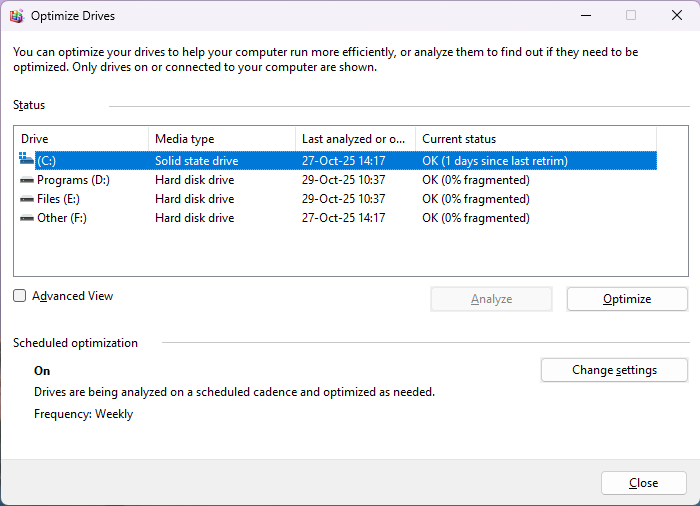
قابلیت Defragment بلوکها را یکپارچه سازی کرده و با از بین بردن این فضاهای گپ، آنها را در بلوکهایی کنار یکدیگر قرار میدهد.
توجه: در هاردهای SSD نحوه ذخیرهسازی دادهها نسبت به هاردهای HDD متفاوت است؛ طوری که نیازی به استفاده از یکپارچگی خودکار ندارند. از طرفی نهتنها عملکرد آنها با این کار بهبود پیدا نمیکند، بلکه برعکس کمتر نیز خواهد شد. به همین دلیل استفاده از ویژگی TRIM مناسب است.
کافی است در ویندوز عبارت Defragment را جستجو کنید. سپس با اجرای این برنامه درایو مدنظرتان را انتخاب کرده و روی بهینهسازی کلیک کنید. بسته به مقدار فضای موجود، این کار ممکن است کمی طول بکشد.
۵. استفاده از رابطهای سریعتر برای انتقال فایل
تکنولوژی ساخت در هاردها متفاوت است. هاردهای HDD که نسخهای قدیمی و با حافظه بالاتر هستند در دو نوع SATA III و SATA II هستند. یا هاردهای SSD که نسل بعدی را شامل میشوند، در نوع دیگری با نام NVMe در دسترس هستند.
عامل دیگری که روی افزایش سرعت هارد دیسک تاثیر دارد درگاه ارتباطی است. در هاردهای اکسترنال استفاده از پورتهای USB 3.0 یا Thunderbolt به جای USB 2.0 تاثیر بهشدت بالاتری در سرعت انتقال و خواندن فایلها دارد.
کابلی هم که در این بین برای اتصال هارد به لپتاپ یا کامپیوتر استفاده میشود نیز باید سازگار با این درگاهها باشد. اگر کابل شما از نوع USB 3.0 باشد، سرعت بالاتر خواهد بود.
۶. افزایش رم سیستم (RAM)
مسئله فقط افزایش سرعت هارد نیست؛ گاهی سیستمعامل و دیگر سختافزارها همچون رم نیز در سرعت خواندن اطلاعات نقش دارند. مثلا اگر الان بعد از ۷ سال تصمیم گرفتید که هارد لپتاپ خود را به SSD ارتقا دهید، نمیتوانید خیلی انتظار ازایش سرعت محسوسی داشته باشید. شاید چیزی حدود ۱۰ تا ۱۵ درصد افزایش سرعت را کسب کنید.
در حالی که اگر همزمان با این کار رم سیستم را نیز ارتقا دهید؛ مثلا از رم ۸ به ۱۶، این افزایش میتواند چشمگیرتر باشد و انتظار افزایش سرعت ۳۰ برابری نسبت به قبل داشته باشید. این مسئله در هاردهای HDD بیشتر خود را نشان میدهد.
۷. از بین بردن فایلهای مخرب و ویروسی
وجود بدافزارها و فایلهای مخرب عامل دیگر کاهش سرعت هارد هستند. همیشه وقتی صحبت از ویروسی شدن سیستم میشود، انتظار داریم با چیزی مواجه شویم که اطلاعات ما از بین برود یا اینکه قطعهای سختافزاری را از دست بدهیم.
اما گروهی از این بدافزارها با هدف استفاده از فضا و منابع سیستم تولید میشوند. از جمله بدافزارهایی که با هدف ماین ارز دیجیتال هستند. آنها با اشغال کردن فضای پردازنده و رم، عملکرد کلی سیستم شما را کاهش خواهند داد و شما فکر میکنید که به دلیل استهلاک سختافزار یا قدیمی بودن سیستم عامل این مشکلات ایجاد شده است.
همیشه سعی کنید از یک آنتی ویروس مطمئن مانند Windows Defender که همیشه بهروزرسانی شده باشد، سیستم را اسکن کنید تا بدافزارها و فایلهای ویروسی از بین بروند.
۸. غیرفعال کردن برنامههای غیرضروری
برنامههای روی ویندوز اینطور هستند که به محض روشن کردن برخی از آنها در پسزمینه شروع به اجرا میکنند. در حالی که شاید اصلا در آن روز و حتی روزهای آتی نیازی به استفاده از آن ندارید.
این برنامهها که اصطلاحا در ویندوز با نام Startup Apps شناخته میشوند، به محض روشن کردن سیستم شروع به اجرا کرده و علاوه بر اشغال فضای رم و پردازنده، مقدار درگیر بودن حافظه هارد را نیز افزایش خواهند داد که در حالت کلی روی کاهش سرعت ویندوز نیز موثر است.
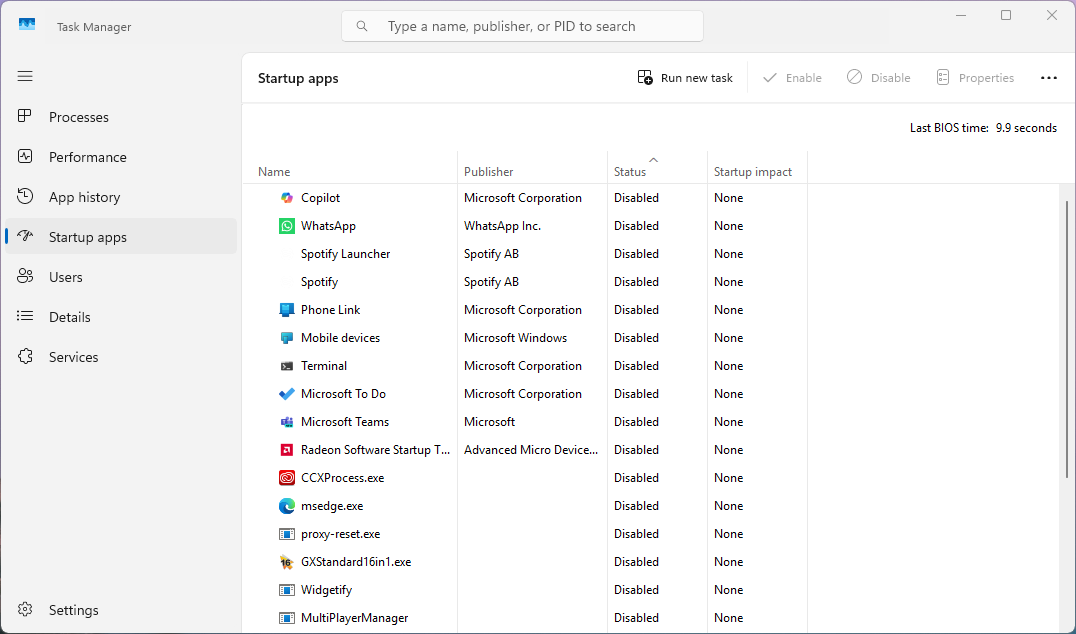
کافی است روی آیکون Start ویندوز راستکلیک کرده و گزینه Task Manager را انتخاب کنید. سپس به تب Startup apps رفته و مانند تصویر بالا هر برنامهای که نمیخواهید به محض روشن شدن سیستم اجرا شود را روی حالت Disabled قرار دهید.
۹. فعال کردن راهاندازی سریع ویندوز
در ویندوز قابلیتی با نام Fast Startup وجود دارد که اگر آن را فعال کنید این امکان را فعال میکند که با روشن کردن سیستم، ویندوز اصطلاحا زودتر بالا آمده و عملکرد بهتری در راهاندازی اولیه داشته باشد. این ویژگی مانند گرم کردن موتور خودرو در روزهای سرد زمستان است که با یک استارت سریع خودرویتان روشن میشود.برای فعال کردن آن به ترتیب زیر عمل کنید:
- ابتدا وارد Control Panel شوید.
- سپس گزینه Power Options را انتخاب کنید.
- از ستون سمت چپ گزینه Choose what the power button does را انتخاب کنید.
- سپس بر روی متن آبی Change settings that are currently unavailable بزنید.
- در پایان از بخش Shutdown settings مطمئن شوید که گزینه Turn on fast startup فعال باشد.
- در پایان روی دکمه Save Changes بزنید.
با اینکار هر بار که سیستم خود را خاموش میکنید، وظایف و کارهایی که برای اجرای ویندوز هستند در یک حالت آماده بهکار خواهند بود که لزومی ندارد از ابتدا همه چیز شروع به اجرا کند. همین قابلیت ساده سرعت بوت ویندوز را افزایش خواهد داد.
۱۰. استفاده از فضای ابری برای دادههای مهم
قرار نیست همیشه از راهکارهای مستقیم استفاده کنید. همانطور که گفته شد وجود فایلهای قدیمی و بلااستفاده روی هارد جدای از کاهش سرعت آن، در دراز مدت روی کاهش عملکرد سیستمعامل نیز تاثیر میگذارد.
میتوانید فایلهایی که کمتر از آنها استفاده میکنید را به یک هارد اسکترنال منتقل کنید یا اینکه روی یک فضای ابری از آنها نگهداری کنید. برای این منظور میتوانید از فضای ابری فایلز به نشانی www.files.ir استفاده کنید.
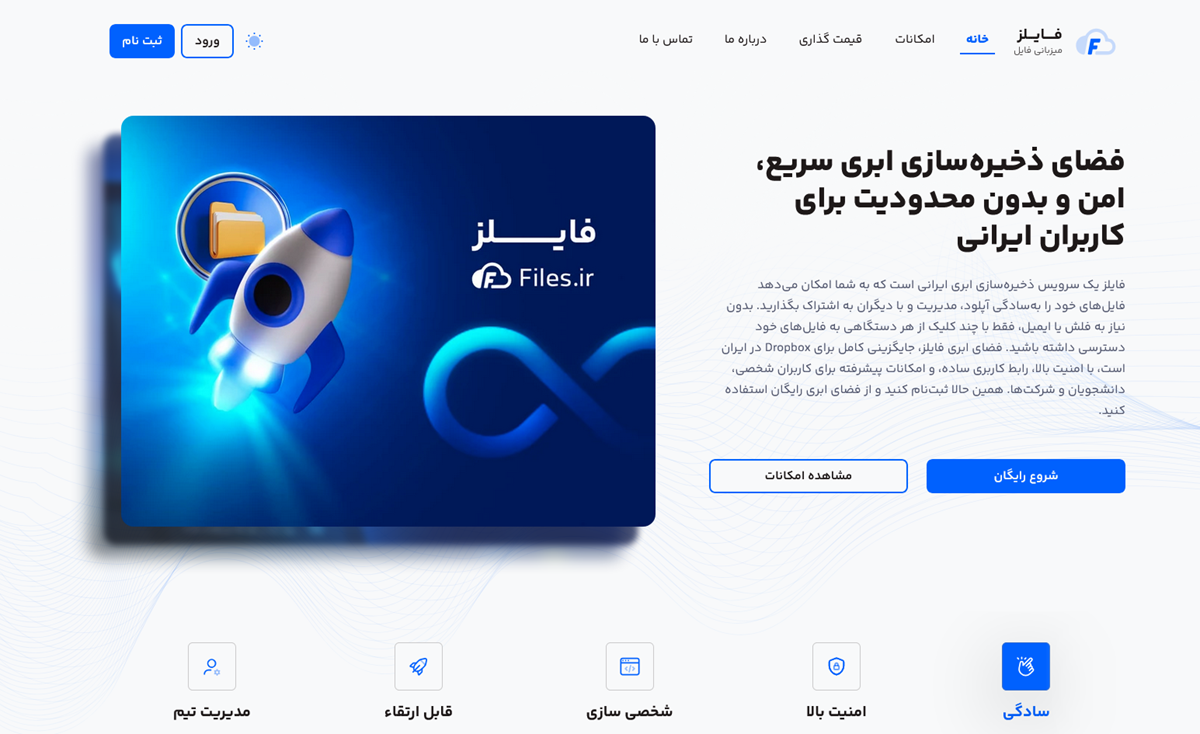
فضای ابری یا درایو ابری فایلز ابزاری است که محیطی مانند مدیریت فایل ویندوز را در اختیار شما قرار میدهد. در هر جایی که دسترسی به گوشی موبایل یا لپتاپ متصل به اینترنت داشته باشید، میتوانید وارد حساب کاربری خود شده و فایلهای خود را مدیریت کنید.
امکان ساخت پوشههای تودرتو، حذف، انتقال، کپی و اشتراکگذاری فایل از روشهای مختلفی را در اختیار خواهید داشت. همچنین با قابلیتهایی مثل ساخت تیم و فضای کاری میتوانید به صورت گروهی روی فایلها کنترل داشته باشید.
همین حالا وارد سایت فایلز شده و با ثبتنام در آن ۲ گیگ فضای ذخیرهسازی ابری رایگان دریافت کنید. با این فضا میتوانید امکانات مختلف آن را بررسی کرده و با پر شدن هر مقدار فضایی که نیاز دارید را ارتقا دهید.
جمعبندی نهایی
با استفاده از راهکارهایی که در این مقاله بررسی شد، به جرئت میتوان گفت که میتوانید بین ۴۰ تا ۵۰ درصد سرعت و طول عمر هارد دیسک خود را افزایش دهید. برخی از این راهکارها تاثیر مستقیم دارند و برخی دیگر که مربوط به استفاده بهینه از فضای آن هستند، با تاثیر غیرمستقیم خود در درازمدت این مشکل را حل خواهند کرد.
استفاده از فضای ابری یا فضای هارد اکسترنال نیز انتخاب خوبی است که میتواند از کاهش طول عمر هارد اصلی کامپیوتر و لپتاپ شما نیز جلوگیری کند که توصیه میشود حتما برای فایلهای آرشیوی مثل عکسها و فیلمهای شخصی از آن بهره ببرید.