



منظور از پارت بندی فایل فشرده در winrar تقسیم کردن یک یا چند فایل به چندین فایل جداگانه است. انجام این کار به دلایل مختلفی صورت میگیرد که عموما برای راحتی کار در آپلود فایل یا دانلود بهتر آن است. در این آموزش به بررسی چگونگی تقسیم فایل فشرده به چند قسمت میپردازیم.
اهمیت استفاده از پارت بندی فایل فشرده
پارت بندی فایل زیپ میتواند به دلایل زیر صورت گیرد:
- گاهی اوقات میخواهید فایلی را از طریق ایمیل را پیامرسانهایی مانند تلگرام ارسال کنید که محدودیت در حجم فایل وجود دارد. از این رو میتوانید با تقسیم آن به چند فایل جداگانه این محدودیت را رفع کنید.
- گاهی اوقات (خصوصا در ایران) مسئله به دلیل سرعت اینترنت است. وقتی شما فایلهای خود را در قالب یک فایل فشرده ارسال کنید با قطعی و عدم امکان ادامه آپلود از مسیر باقیمانده، مجبور هستید دوباره از نو شروع به آپلود کنید. در حالی که تکه کردن آن میتواند حداقل کمی از مشکلات از دست رفتن ترافیک اینترنت کاهش دهد.
- برخی مواقع نیز ممکن است بخواهید چندین فایل با فرمت مختلف را فشرده کنید که به منظور ساماندهی بر اساس فرمت فایلها، میتوانید هر فرمت را در قابل یک فایل فشرده مجزا در نظر بگیرید.
آموزش پارت بندی فایل فشرده در winrar
برنامه WinRAR محبوبترین برنامه مدیریت فایلهای فشرده است که از فرمتهای مختلفی همچون zip, rar, rar4 و… پشتیبانی میکند. برای فشرده سازی فایلهای خود در چند پارت جداگانه با این برنامه کافی است فایل یا فایلهای خود را در همان حالت عادی انتخاب کرده و تعیین کنید که هر پارت نهایتا چه حجمی داشته باشند.
لازم به ذکر است که این برنامه محدود به این نیست که هر فایل را جداگانه در پارت دیگری قرار دهد؛ بلکه یک فایل حجیم بزرگ میتوانید در قالب چندین پارت جدا شده و هنگام خروج از حالت فشرده دوباره با اتصال به هم فایل اصلی را تشکیل دهد. برای این منظور به ترتیب زیر عمل کنید.
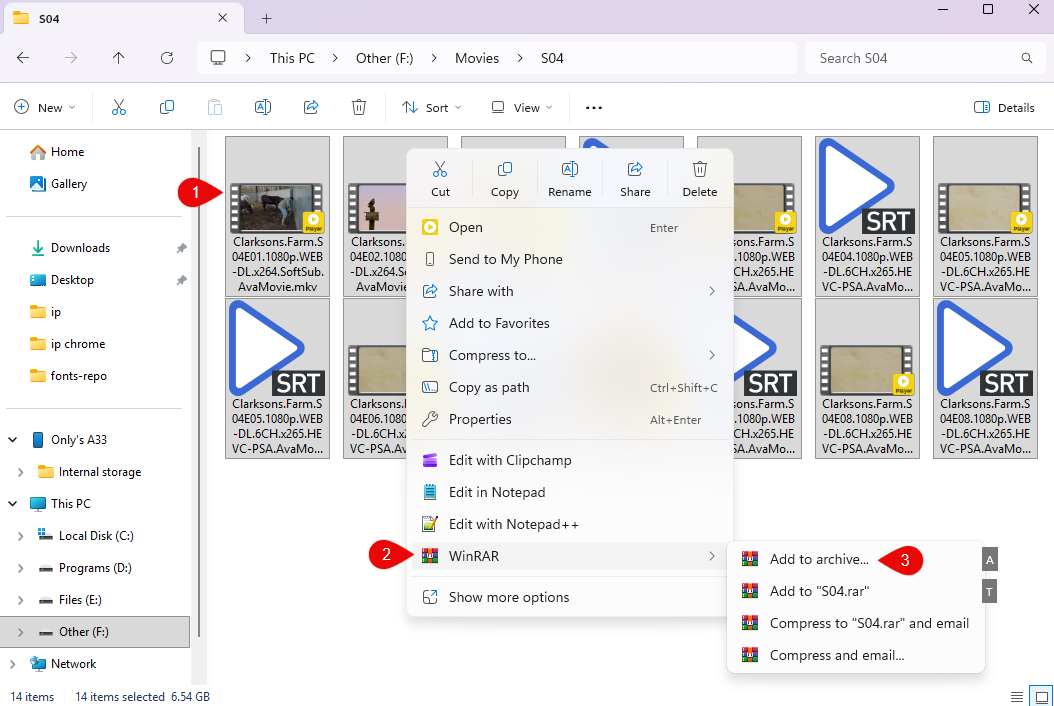
- ابتدا فایل یا فایلهای خود را انتخاب کنید.
- راست کلیک کرده و روی WinRAR کلیک کنید.
- گزینه Add to archive را انتخاب کنید.
پنجرهای مانند تصویر زیر باز میشود که باید بر اساس نیاز خود فرمت و حجم هر پارت را تعیین کنید.

- در صورت نیاز نام فایل خود را شخصیسازی کنید. نامی که در این کادر وارد میکنید به عنوان پیشوند انتخاب میشود که به انتهای آن مقدار part همراه با شماره هر پارت مانند part01, part02 و… افزوده خواهد شد.
- از بخش فرمت میتوانید خروجی فایل را به یکی از فرمتهای رر، زیپ یا رر۴ انتخاب کنید.
- مهمترین بخش این گزینه است. بسته به فایلهایی که در هر پارت دارید باید تعیین کنید که هر پارت چقدر حجم داشته باشد. در اینجا من با توجه به اینکه هر فایل حجمی کمتر از یک گیگ دارد، آنها را روی مقدار ۸۰۰ مگابایت انتخاب کردم. میتوانید این حجم را بر اساس MB یا GB نیز وارد کنید.
- در نهایت روی دکمه OK کلیک کنید.
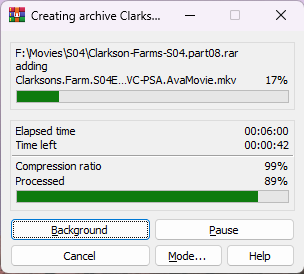
مانند تصویر فوق فرآیند فشردهسازی بر اساس تنظیماتی که تعیین کردید شروع خواهید شد. منتظر باشید تا فشردهسازی بخش Compression ratio کامل شود.
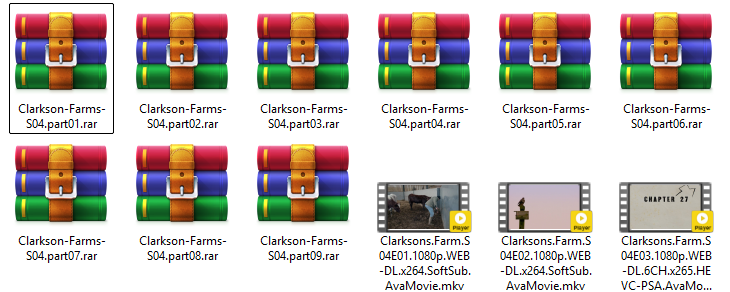
پس از تکمیل فشرده سازی در همین مسیر خواهید دید که فایلهای فشرده به صورت جداگانه مانند نمونه فوق ایجاد شدهاند. هر فایل پارتبندی شماره با اضافه شدن پسوند part و شماره به مقدار حجم تعیین شده تهیه شده است.
چگونگی خروج از حالت فشرده
با توجه به اینکه در این روش پارتبندی فشرده سازی فایلها بر اساس هر فایل نبوده و یک فایل تکی نیز میتواند در چند پارت جدگانه فشرده شود، در خروج از حالت فشرده لازم است به ترتیب زیر عمل کنید تا فایلها به درستی از حالت فشرده خارج شده و اصطلاحا خراب نشوند.
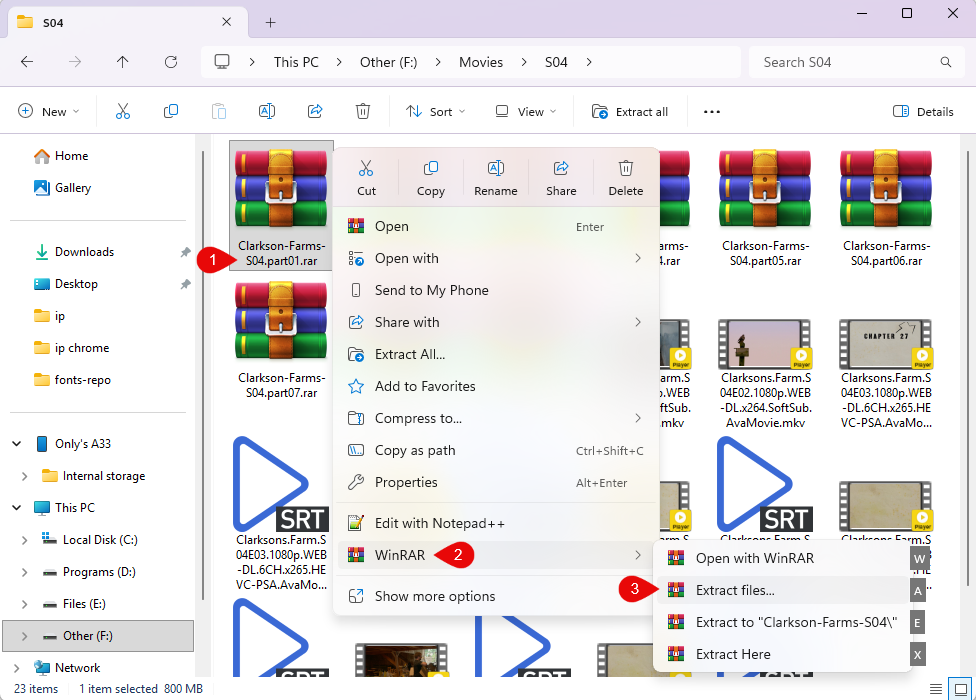
- در همان مسیری که همه پارتها قرار دارند، بر اساس نامگذاری فایلها، روی فایل زیپی که نام part01 دارد راست کلیک کنید.
- گزینه WinRAR را انتخاب کنید.
- سپس گزینه Extract Files را انتخاب کنید.
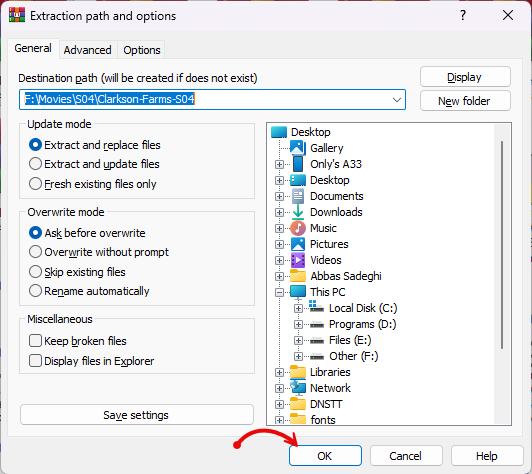
مانند تصویر فوق بدون اینکه نیاز باشد گزینهای را تغییر دهید، روی دکمه OK کلیک کنید. با زدن این فایل یک پوشه جدید در همین مسیر بر اساس نام فایل که در کادر Destination path قرار دارد ایجاد شده و فایلهای فشرده درون آن قرار خواهد گرفت. میتوانید نام پوشه را در این مسیر نیز تغییر دهید.
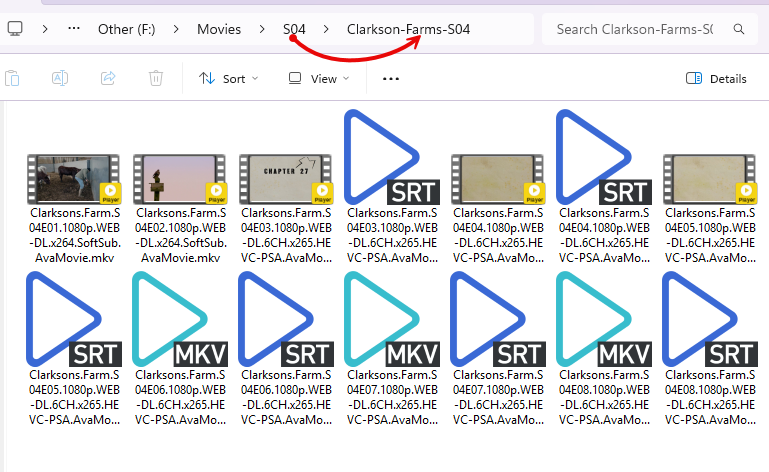
همانطور که میبینید تمامی فایلهای خارج شده در پوشه جدید قرار گرفتهاند. به همین راحتی میتوانید با این قابلیت دسترسی به فایلهای خود را چه برای دانلود و چه آپلود سادهتر کنید.
جمعبندی نهایی
در این مقاله شما را با چگونگی فشرده سازی فایل zip و rar در قالب چند پارت جداگانه آشنا کردیم و به مزایای استفاده از این روش نیز پرداختیم. همچنین یاد گرفتیم که چطور به صورت ایمن چنین فایلهایی را از حالت فشرده برای استفاده خارج کنیم تا خرابی ایجاد نگردد.
شما میتوانید با همین ویژگی فایلهای خود را در سایت فایلز که یک فضای ابری با حجم بالا است در پوشههای جداگانه آپلود کرده و بدون اینکه نیاز باشد فایلها را به صورت چند باره برای دیگران آپلود کرده و بهاشتراک بگذارید، صرفا با در اختیار قرار دادن آدرس لینک کوتاه پوشه در اختیار دیگران امکان دانلود و دسترسی به فایلها را فراهم کنید.
جدای از این امکاناتی هم برای حریم خصوصی همچون رمزگذاری برای دانلود یا محدود کردن فقط برای کاربرانی که دسترسی به فایل را دارند فراهم است. برای جزئیات بیشتر پیشنهاد میکنم با مراجعه به لینک https://my.files.ir به صورت رایگان ثبتنام کرده و ۲ گیگ فضای هدیه نیز برای تست همه امکانات دریافت کنید.