




فضای کاری در فایلز این امکان را فراهم میکند تا یک محیط کاملا ایزوله درون فضای ابری خود داشته باشید. برای مثال میتوانید یک فضا را به تیم پشتیبانی، فضای دیگری را به واحد توسعه و واحد دیگری را برای بخش مالی اختصاصی دهید.
سپس متناسب با نوع هر فضا میتوانید اعضای خاصی به هریک اضافه کنید که کنترل روی فایلها و دادهها داشته باشند. برخی اعضا را میتوانید با دسترسی مدیر کل ایجاد کنید که علاوه بر دسترسی دادهها، خود قادر به افزودن و مدیریت اعضای دیگر هستند.
راهنمای مدیریت و ساخت فضای کاری در فایلز
فضای کاری در واقع یک محیط ایزوله در فضای اصلی شما هستند که میتوانید آنها را از یکدیگر تفکیک کنید. در هر یک از این فضاها میتوانید فایلها و پوشههای خاصی را به شکل طبقهبندی شده داشته باشید.
علاوه بر این مهمترین قابلیت فضا امکان افزودن اعضا است که میتوانید در هر فضا تعدادی عضو را با سطح دسترسی ادمین، ویرایشگر یا مشارکت کننده اضافه کنید که بسته به نوع دسترسی، قادر به دسترسی و مدیریت خاصی از دادهها باشند.
نحوه ساخت فضای کاری جدید
برای ایجاد فضای جدید کاری به ترتیب زیر عمل کنید.
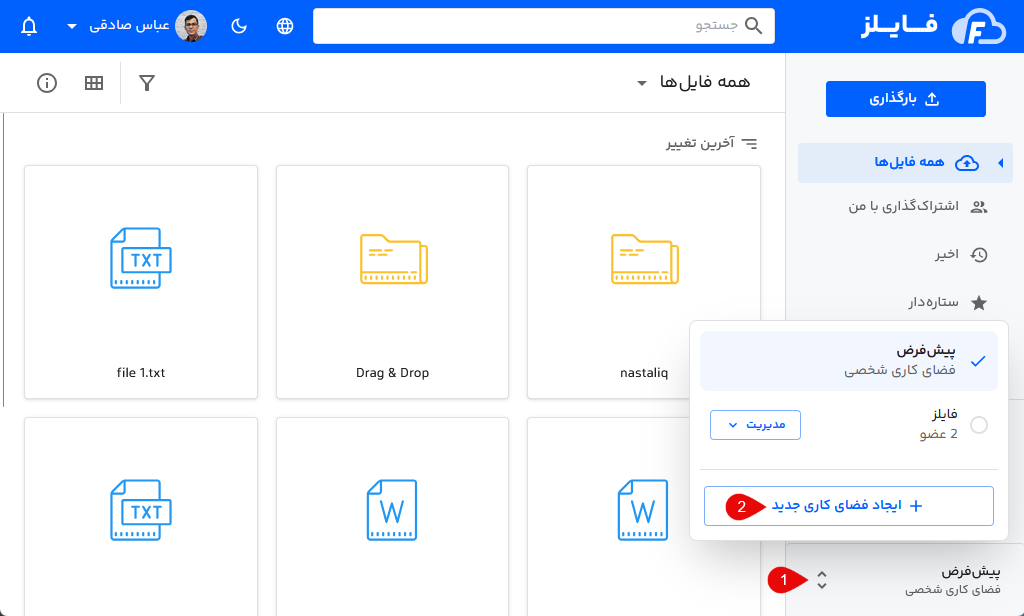
- ابتدا از نوار کناری سمت راست روی بخش تغییر فضای کاری کلیک کنید.
- حالا در پنجره باز شده روی دکمه ایجاد فضای کاری جدید کلیک کنید.
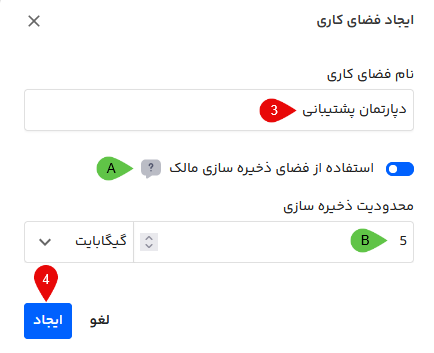
- در پنجره باز شده نام فضای کاری را وارد کنید.
- A: در صورت فعال کردن گزینه «استفاده از فضای ذخیرهسازی مالک»، فایلهایی که توسط دیگران در فضای کاری آپلود شود مالک آنها شما خواهید بود. همچنین هر فایلی که دیگران در فضای کاری آپلود کنند، از حجم فضای اشتراک مالک کسر خواهد شد.
- B: بعد از فعالسازی این گزینه برای مدیریت حجم میتوانید تعیین کنید که نهایتا چه مقدار از فضای اشتراک شما (به عنوان مالک) به فضای کاری ایجاد شده اختصاص داده شود. برای مثال در اینجا ۵ گیگ انتخاب شده است. یعنی نهایتا این مقدار از فضای مالک برای فضای کاری اختصاص داده خواهد شد.
توجه: در صورتی که گزینه «استفاده از فضای ذخیرهسازی مالک» غیرفعال باشد، هر فایلی که دیگر اعضای یک فضای کاری در آن آپلود کنند، مالک آنها خودشان خواهند بود و از فضای اشتراک خود آنها نیز کسر خواهد شد. در غیر اینصورت، مالک کسی است که فضای کاری را ایجاد کرده و از فضای شخصی وی برای این فضای کاری کسر خواهد شد.
- روی دکمه ایجاد کلیک کنید.
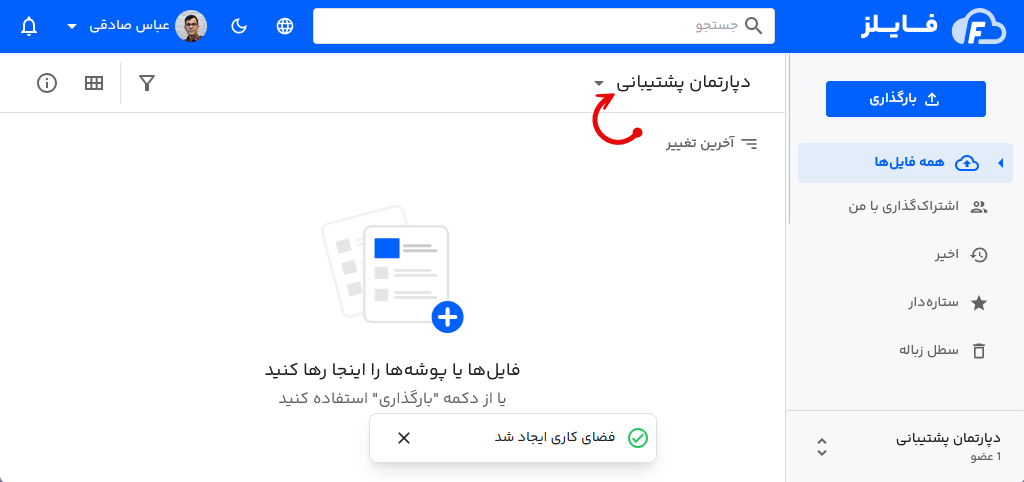
حال مانند تصویر بالا فضای کاری جدید ایجاد خواهد شد و میتوانید در این فضا یک درایو کاملا جداگانه از فضای اصلی داشته باشید.
نکته: با توجه به اینکه ایجاد فضاهای کاری امکان دعوت از دیگران را فراهم میکند، از این فضا میتوانید به عنوان تیم نیز استفاده کنید. برای اطلاعات بیشتر، راهنمای ساخت تیم و مدیریت اعضا در فایلز را مطالعه کنید.
نحوه تغییر نام فضای کاری
برای تغییر نام فضای کاری به ترتیب زیر عمل کنید.
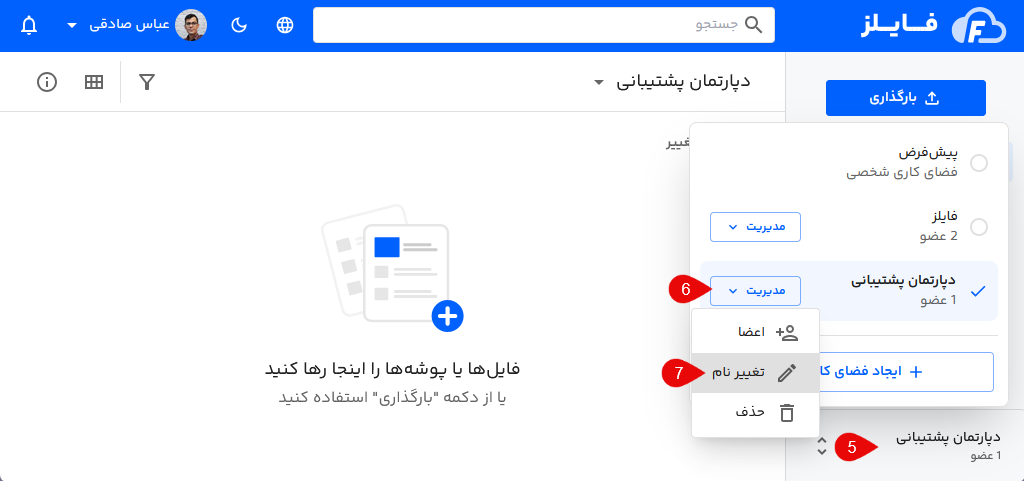
- روی گزینه انتخابگر فضا کلیک کنید.
- در مودال باز شده فضای مدنظر را یافته و روی دکمه مدیریت کلیک کنید.
- از نوار باز شده گزینه تغییر نام را انتخاب کنید.
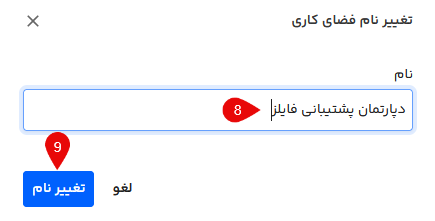
- نام جدید را در کادر نام فضا وارد کنید.
- روی دکمه تغییر نام کلیک کنید.
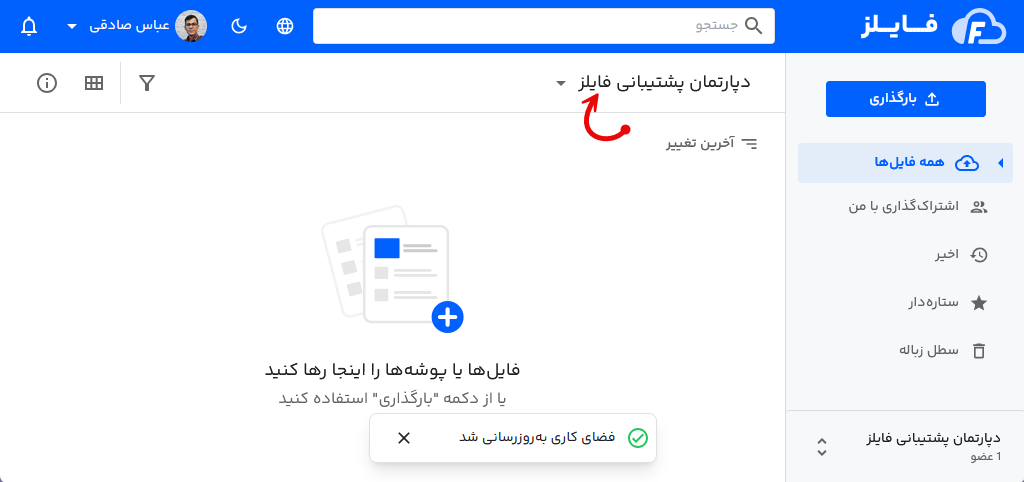
نام جدید برای فضا تغییر خواهد یافت.
حذف فضای کاری از فایلز
برای حذف فضای کاری در فایلز به ترتیب زیر عمل کنید.
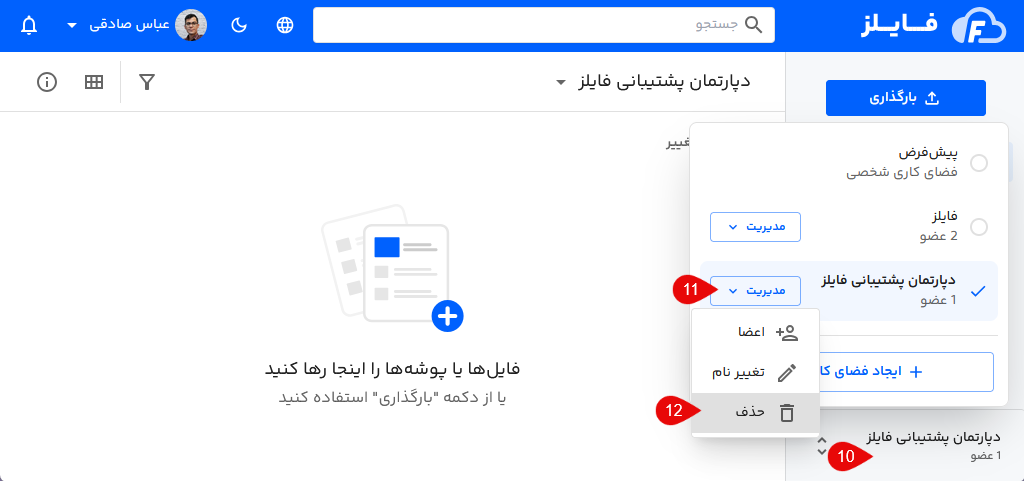
- روی انتخابگر فضای کاری کلیک کنید.
- از مودال باز شده فضای کاری مدنظر را یافته و روی دکمه مدیریت مقابل آن کلیک کنید.
- از منوی باز شده گزینه حذف را انتخاب کنید.
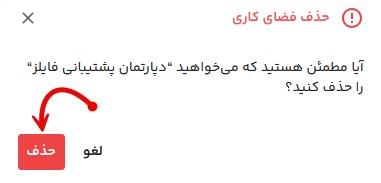
پس از اطمینان برای حذف فضای کاری روی دکمه حذف کلیک کنید.
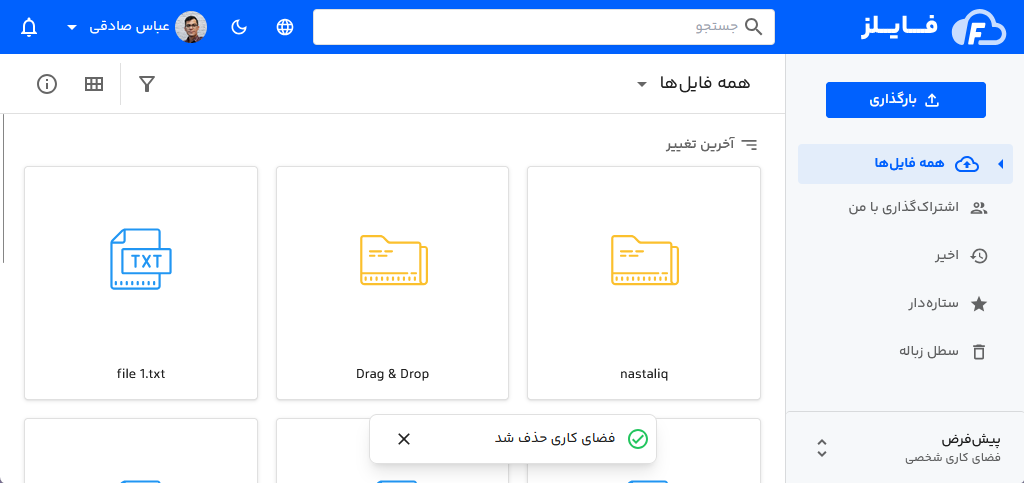
فضای کاری حذف شده و مانند تصویر بالا به درایو اصلی هدایت خواهید شد. توجه کنید که با حذف فضای کاری، فایلها و پوشههای درون آن نیز از بین خواهند رفت.
نحوه افزودن کاربر به فضای شخصی
با افزودن عضو به فضای کاری، این امکان فراهم خواهد شد که دسترسی به یک فضای درایو گروهی در اختیار دیگر کاربران باشد. برای استفاده از این قابلیت لازم است که سایر اعضا نیز در فایلز عضو باشند. با دعوت از اعضا، اگر عضو نباشند، در ایمیل ارسالی، پس از مراجعه به لینک صفحه ثبتنام نمایش داده خواهد شد.
در صورتی که کاربر از قبل عضو باشد صفحه ورود نمایش داده میشود که بعد از ورود به حساب کاربری قادر به مشاهده فضای کاری ایجاد شده خواهد بود. در ادامه کلیه مراحل را با هم بررسی میکنیم.
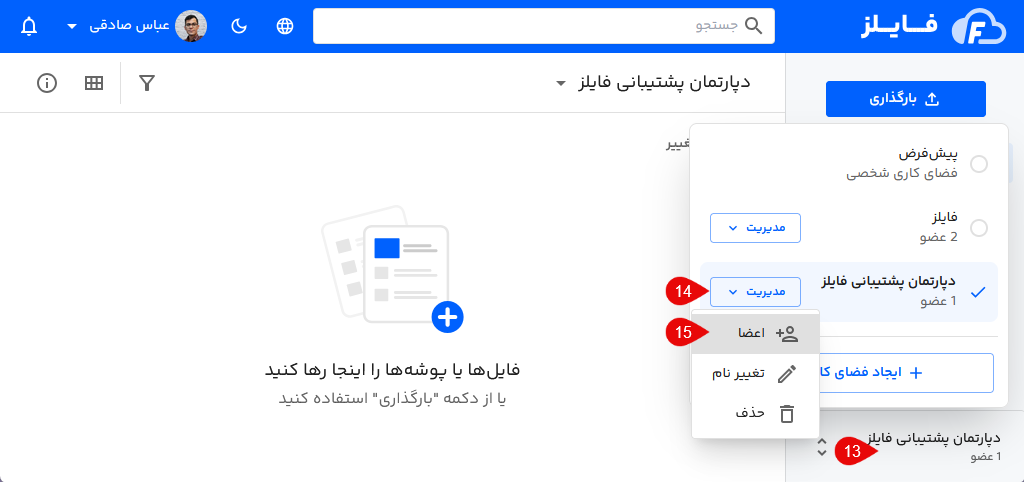
- روی بخش انتخابگر فضای کاری کلیک کنید.
- از مودال باز شده فضای کاری مدنظر را یافته و روی دکمه مدیریت مقابل آن کلیک کنید.
- از منوی باز شده گزینه اعضا را انتخاب کنید.
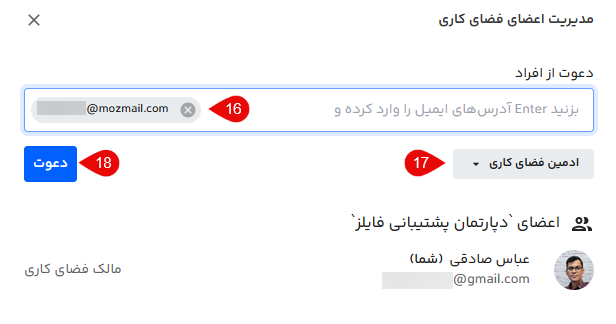
- آدرس ایمیل(های) اعضای مدنظر را در کادر دعوت از افراد وارد کنید. با وارد کردن هر آدرس ایمیل یک بار دکمه
Enterرا بزنید تا در حالت انتخابی به لیست اضافه شود. - از طریق این لیست سطح دسترسی را برای اعضا در یکی از ۳ حالت زیر تعیین کنید:
- ادمین فضای کاری: با انتخاب این گزینه کاربر در بالاترین سطح قرار دارد که میتواند علاوه بر دسترسی به دادهها، امکان مدیریت کامل فضا همچون دعوت از اعضا و تغییر تنظیمات را نیز داشته باشد.
- ویرایشگر فضای کاری: با انتخاب این گزینه اعضا امکان افزودن، ویرایش، انتقال و حذف دادهها را در فضای کاری خواهند داشت.
- مشارکت کننده فضای کاری: با انتخاب این گزینه اعضا فقط امکان مشاهده فایل را دارند و نمیتوانند فایلی را ویرایش یا حذف کنند.
- پس از تعیین سطح دسترسی، روی دکمه دعوت کلیک کنید.
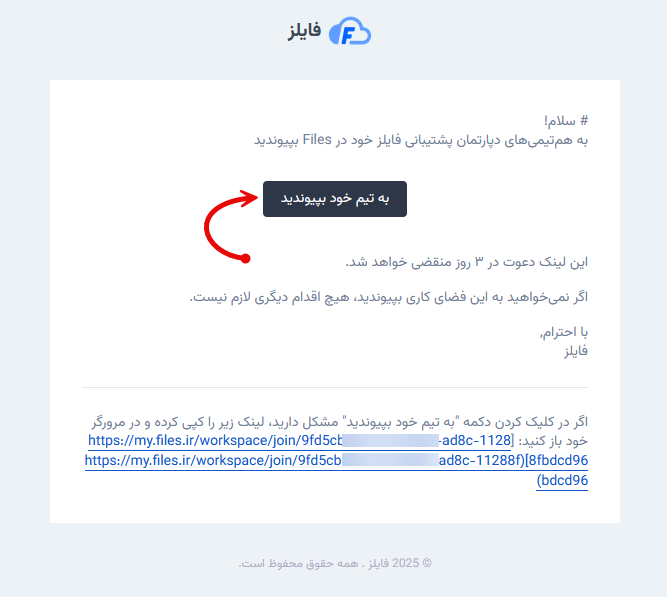
ایمیلی مانند تصویر بالا برای عضو ارسال میگردد که با کلیک روی دکمه پیوستن به فضای کاری، قادر به دسترسی خواهد بود. حال در این حالت با دو سناریو زیر مواجه خواهیم بود:
- سناریو اول: کاربرانی که در سیستم فایلز عضو باشند
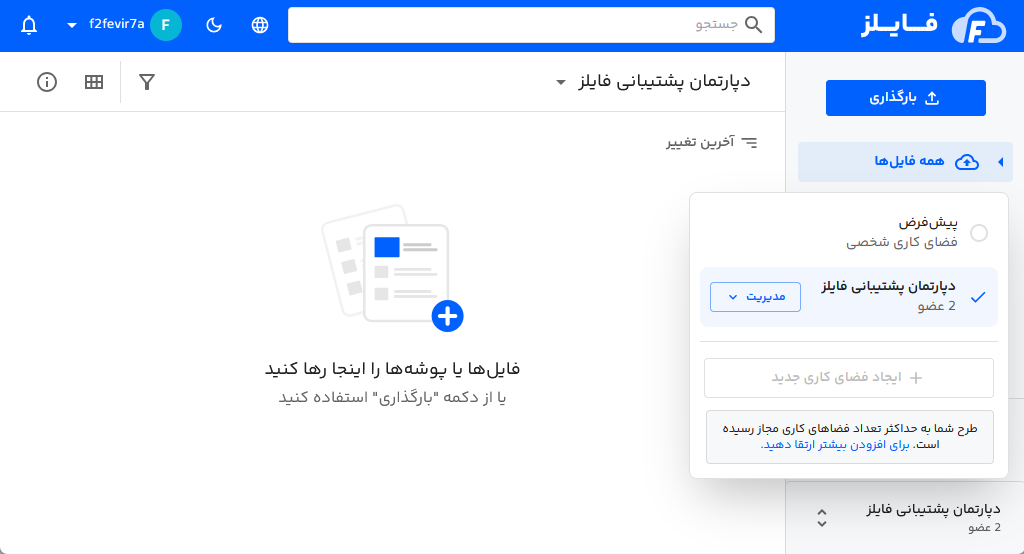
در صورتی که کاربر از قبل عضو فایلز باشد، به فضای ایجاد شده مانند تصویر زیر دسترسی پیدا میکند.
- سناریو دوم: کاربرانی که در سیستم فایلز عض نباشند
در صورتی که کاربر از قبل در سیستم فایلز عضو نباشد، با کلیک روی دکمه پیوستن در ایمیل، فرم ثبتنام به وی نمایش داده خواهد شد.
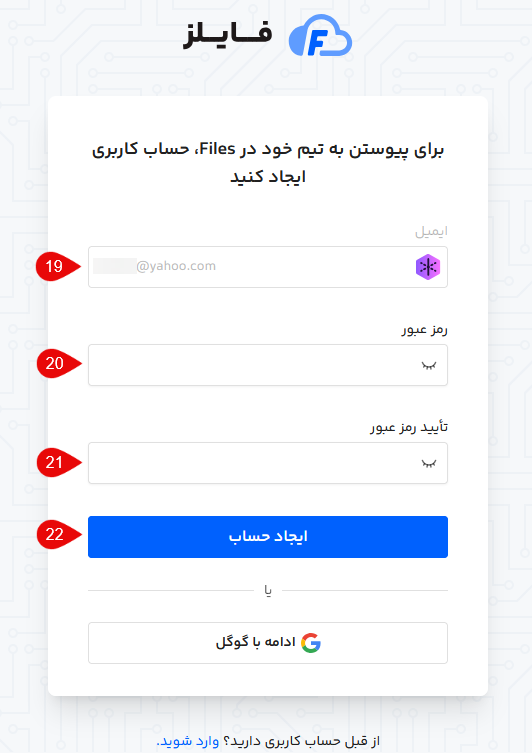
- آدرس ایمیل کاربر دعوت شده بهصورت غیرفعال که قابلیت تغییر ندارد نمایش داده میشود.
- کاربر باید در این کادر رمز دلخواه خود را وارد کند.
- در این کادر باید رمز انتخابی را دوباره وارد کند.
- در پایان روی دکمه ایجاد حساب کلیک کند.
در این صورت یک کد یکبار مصرف به ایمیل وی ارسال خواهد شد.
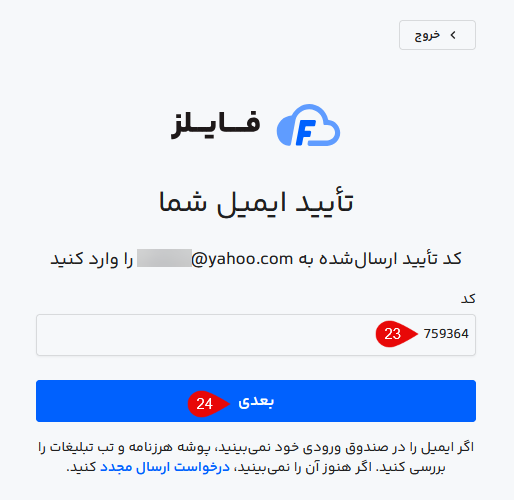
- کد دریافتی از ایمیل را در کادر کد وارد کند.
- روی دکمه بعدی کلیک کند.
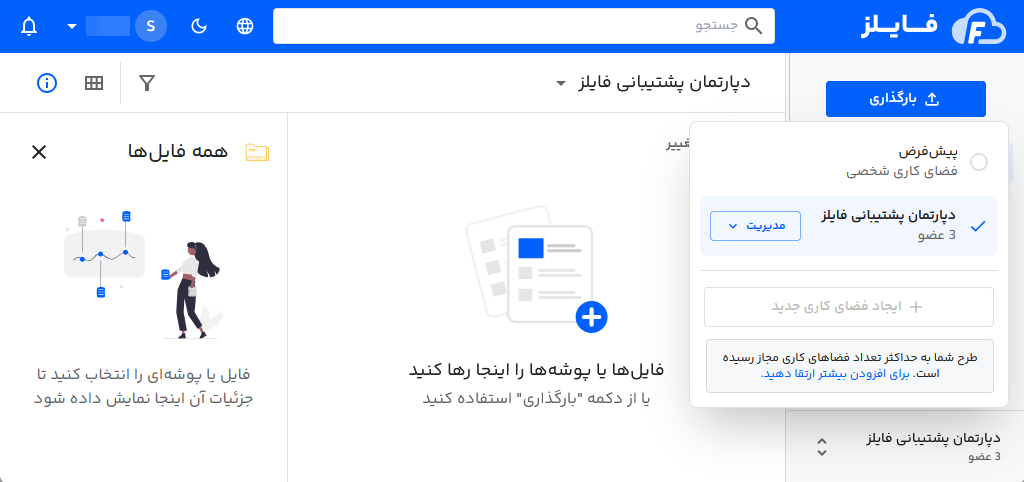
پس از ثبتنام وارد حساب کاربری خود شده و دسترسی به فضای ایجاد شده را خواهد داشت.
مدیریت اعضا در فضاهای کاری
برای مدیریت اعضا میتوانید به ترتیب زیر عمل کنید.
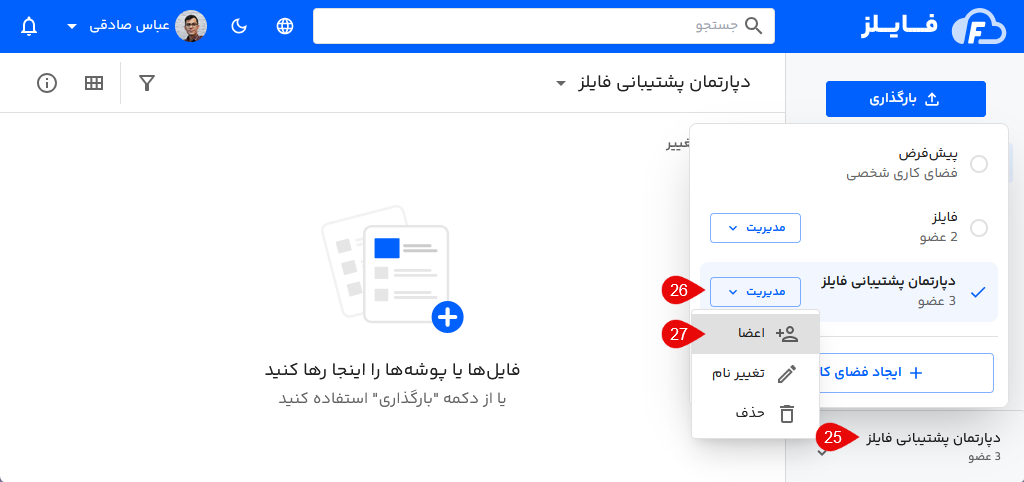
- روی بخش انتخابگر فضا کلیک کنید.
- از مودال باز شده فضای مدنظر را یافته و روی دکمه مدیریت مقابل آن کلیک کنید.
- از لیست کشویی باز شده گزینه اعضا را انتخاب کنید.
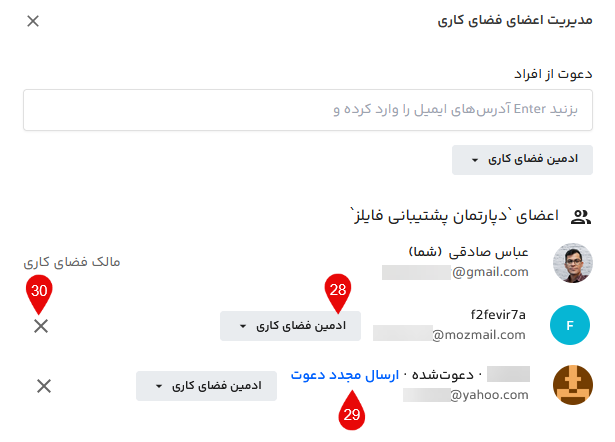
- با کلیک روی منوی کشویی میتوانید سطح دسترسی را برای عضو بر اساس آنچه در بخش افزودن ذکر شد در سطوح ادمین، ویرایشگر و مشارکت کننده تغییر دهید.
- اگر کاربری در مدت زمان ۳ روز روی لینک دعوتنامه در ایمیل کلیک نکرده باشد، لینک منقضی خواهد شد و لازم است که مجددا دعوتنامه جدیدی ارسال گردد. با کلیک روی لینک ارسال مجدد دعوت میتوانید ایمیل دعوتنامه جدید بفرستید.
- اگر میخواهید کاربری را از فضای ایجاد شده حذف کنید کافی است روی آیکون ضربدر (×) مقابل آن کلیک کنید.
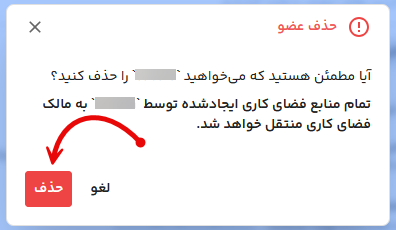
در صورت انتخاب گزینه حذف، پنجره بالا نمایش داده میشود که با کلیک روی دکمه حذف کاربر از فضا حذف خواهد شد. همچنین با حذف اعضا تمامی فایلهایی که توسط کاربر ایجاد شده به فضای مالک اختصاص خواهد یافت.
نحوه ترک فضا توسط اعضا
اگر کاربری خود بخواهد فضایی را ترک کند نیز این امکان قرار داده شده است. کافی است به ترتیب زیر عمل کند.
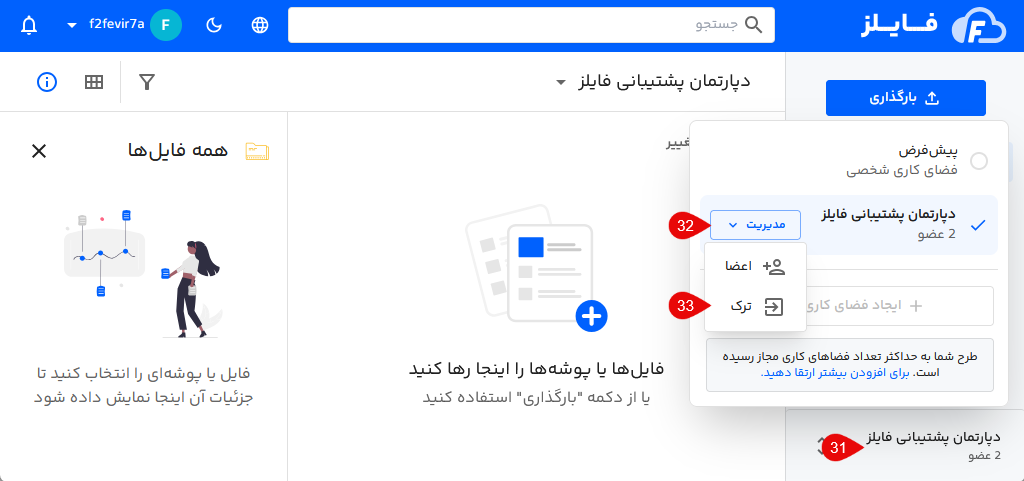
- ابتدا روی بخش انتخابگر فضا کلیک کنید.
- در مودال باز شده فضای مورد نظر را یافته و روی دکمه مدیریت کلیک کنید.
- از منوی باز شده گزینه ترک را انتخاب کنید.
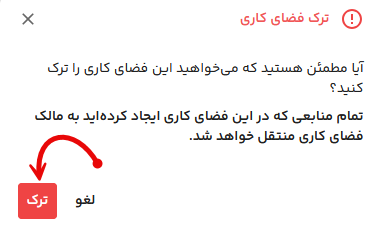
با کلیک روی دکمه ترک کاربر از فضا خارج خواهد شد و تمامی دادههایی که در این درایو قرار داشته به فضای مالک منتقل خواهد شد.